类型:系统工具
版本:v28.8.0
大小:30.78MB
更新:2026-07-31 15:03
系统:安卓4.5+
语言:中文
同类推荐
换一换IP Camera为用户提供了便捷易用的监控服务,用户借助这款软件能将手机转变为无线IP摄像头,自主设置动作与声音监控功能,当音画出现异常情况时会及时进行记录并向用户发出通知。该软件还为用户提供多个摄像头的实时查看服务,用户不仅能够自由调节相机图像画面,而且可以选择多种格式把录制完成的音画资源导出软件。感兴趣的朋友们赶紧来体验一番吧!
通过声音触发运动检测,支持IP摄像机集成任务插件
支持视频聊天功能(该功能基于视频流技术运行,兼容Windows与Linux操作系统,需搭配通用的mjpeg视频流驱动程序使用)
传感器数据采集,可在线绘制图像
丰富的宝宝与宠物监控功能,涵盖夜视、运动检测以及声音检测。
当检测到移动或声音时,系统会触发云推送通知;一旦有动作触发,便会启动云记录功能。视频方面可提供技术支持。
有多种Web渲染器可供选用,包括Flash、JavaScript以及其他渲染器。
P相机借助filoader插件可上传至dropbox、sftp、ftp以及email平台。
音频流格式支持wav、opus以及aac,其中aac格式的使用需要android 4.1及以上版本。
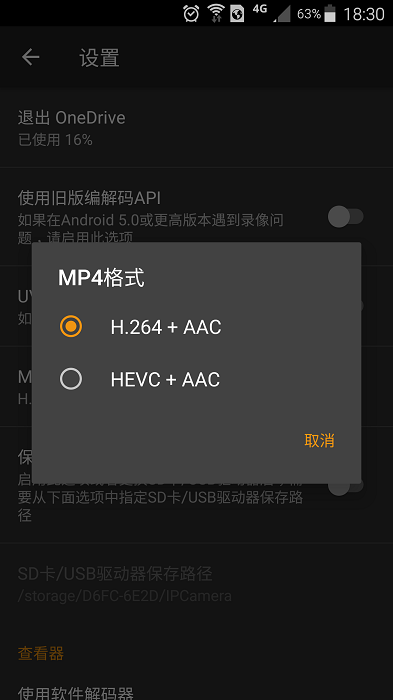
视频支持录制为webm、mov、mkv以及mpeg4格式(该格式适用于安卓4.1及以上版本)
日期、时间和电源视频叠加
一键快速连接摄像机服务器,让您的摄像机管理更便捷,提升管理效能,使您的管理工作更轻松。
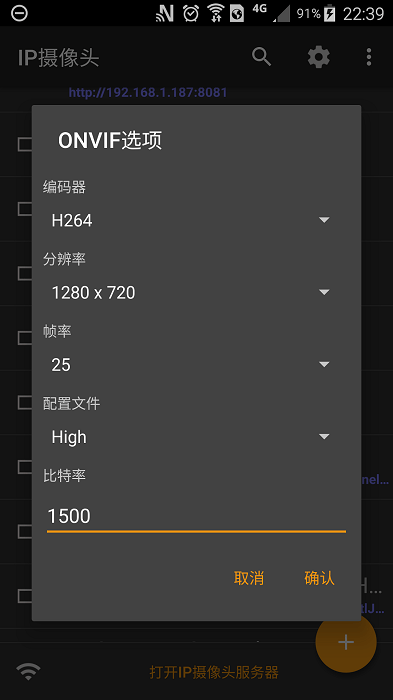
设置服务器类型,能帮助您更高效地管理手机摄像头,提升管理的便捷性与效率。
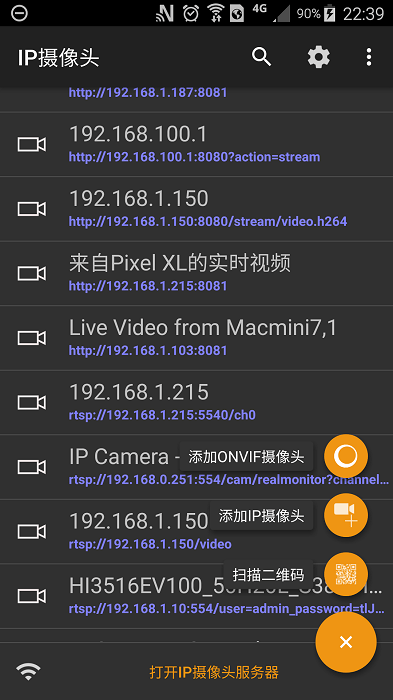
通过一键式操作快速添加远程摄像机,简化了摄像机的添加流程,让操作更为便捷,有效提升了工作效率;同时,这也让管理工作变得更加轻松,有助于提高整体的管理质量。
添加摄像机,可让操控更便捷,提升摄像机管理效率,让拍摄更具专业性,并且具备较强的物理控制能力。
支持视频聊天功能,该功能基于视频流技术运行,兼容Windows与Linux操作系统,使用时需配备通用的MJPEG视频流驱动程序。
当监测到动作或声音时,系统会触发云推送通知;若监测到动作,还会同步进行云记录。该功能由Ivideon提供技术支持。
丰富的宝宝与宠物监控功能:具备夜视、运动检测以及声音检测能力。
配置- 本地 接入
在相机接入互联网前,需先将其设置为本地接入模式,初始状态的配置可参考随机附带的技术文档。待相机完成本地接入设置后,即可开启网络摄像机的远程访问功能。
配置- 远程 访问
在着手配置远程访问前,建议先与网络管理员取得联系,这样能确保您具备配置摄像机远程访问所需的合适权限;待确认权限无误后,再启动相关操作流程。
为了让网络摄像机能够连接到互联网,我们需要进行端口转发的配置。端口转发功能可以让您在远程环境下,通过转发网络摄像机所连接的网络端口,来实现对该摄像机的访问。在进行转发操作时,首先要访问您网络里的路由器,接着对路由器进行设置,使其能够转发网络摄像机所使用的端口。至于网络摄像机具体需要转发哪些端口,您可以参考随机附带的说明书。
第1步- 获取IP地址信息
为了访问网络中的路由器进行端口转发配置,我们需要知晓IP网络摄像机所连接路由器的IP地址。您可以向相关网络管理人员咨询获取该IP地址信息,也能在Windows命令提示符里输入“ipconfig /all”命令来查询。打开命令提示符窗口的话,您要点击Windows的开始按钮,接着点击运行。之后,在弹出的对话框中输入“cmd”,再点击“确定”就能进入命令提示符界面了。
此时屏幕上会显示您电脑的IP配置信息,您可以通过执行“ipconfig /all”命令,找到并记录下路由器的IP地址。这个IP地址是后续访问路由器管理界面、进行端口转发设置时必需的。通常,网络路由器的IP地址会在“默认网关”这一栏中显示,比如常见的路由器IP地址可能是192.168.0.1。
第2步- 访问网络路由器
现在你已经获取到路由器的IP地址,接下来在网络浏览器里输入这个地址即可。以这个例子来说,只需在Internet Explorer的地址栏中输入IP地址192.168.0.1,就能访问到该路由器。
第3步- 配置路由器的转发端口
现在你已经进入网络路由器,接下来,我们将进入路由器的端口转发配置环节。关于该环节的具体位置,建议咨询路由器制造商以获取更详细的信息。
输入网络摄像机的本地地址,该地址会作为与端口连接的唯一地址进行转发。在本文的示例里,摄像机的80端口将被转发。部分IP网络摄像机需要转发多个端口地址,这样才能确保用户使用到摄像机的全部功能。另外,你需要选择使用的协议,一般是UDP、TCP,或者两者都选,你的路由器或许还有其他额外选项。多数情况下,选择两者都选即可。这些标准会在端口转发过程中应用。点击“应用”后,所需的设置就全部完成了。
完成路由器配置的设置与保存后,系统会弹出一条包含若干默认项目的信息提示。在该提示的最下方,设有IP网络摄像机(即“IP Network Camera”)的入口。
第4步- 在互联网中访问您的IP网络摄像机
在路由器端口转发设置完成后,我们就能通过网络访问网络摄像机了。建议在远程环境下测试访问网络摄像机,而非仅在局域网内验证端口转发是否正确。处于远程位置时,需输入网络摄像机的公网IP地址,该地址可联系你的ISP(互联网服务提供商)获取。若不清楚公网IP地址,将无法从子网访问网络摄像机,这是因为摄像机的私有IP地址仅能在其连接的局域网内被识别,无法在互联网中被访问到。
输入公网地址69.159.228.4时,需在地址栏同时输入端口号800,这款摄像机不使用80端口。由于访问网络摄像机时若无需输入端口信息,多数应用会转发80端口;但部分IP网络摄像机出于安全考虑不使用80端口,建议向网络管理员或路由器制造商咨询该端口的安全问题。若80端口未被使用,则需输入完整IP地址,并添加冒号及所用端口号。
IP Camera是一款功能强劲、界面简洁的手机摄像头管理工具。该软件允许用户在手机端实现多个摄像头的管理操作,使用户能够不受时空限制地调整摄像画面与录制内容,为用户提供更为便捷的监控录像服务。
v10.6.3版本
-修复在部分设备上不能开启硬件解码器的问题
在部分支持的设备(如iPad Pro 2021、iPad mini 6、iPad 9)上提供“人物居中”功能,您可通过设置调整该选项。
v10.6.2 版本
* 修复摄像头名称叠加问题
* 修复了iPad Pro无法使用多摄像头功能的问题
v10.5.9 版本
* 现在视频叠加功能已支持所有字符,无论是中文还是Emoji表情符号都能兼容
* 视频叠加支持多行自定义文本
* 视频叠加支持自定义文本颜色和字体
* MJPEG解码器支持GPU加速
* 优化双摄像头切换
* 优化IP摄像头服务器IP地址显示
应用截图