类型:系统工具
版本:V3.61d
大小:5.44MB
更新:2026-08-01 00:36
系统:安卓4.5+
语言:中文
同类推荐
换一换全文主题:手机版Total Commander作为从电脑移植的文件管理应用,凭借经典双窗口分栏设计(支持左右窗口文件直接拖拽操作,复制移动步骤比原生管理器少50%)、可自定义的界面/快捷键/工具栏、ZIP/TAR/GZ压缩及RAR/7Z/ACE内容直接查看功能,还能通过勾选目标文件点击压缩图标完成压缩(生成压缩包显示于当前目录),支持加序号/改后缀/正则表达式的批量重命名,自带FTP客户端(支持断点续传和站对站传输)、插件扩展(如谷歌云盘/OneDrive同步),可深度访问需root权限开启的Android/data目录(非root设备无访问权限),通过点击右上角菜单选“Configure”→“Language”选“简体中文”可切换语言,v3.61d版本修复了若干小问题,全方位满足用户高效管理手机文件的需求,尤其适合进阶用户对深层文件、远程数据的一体化管理。
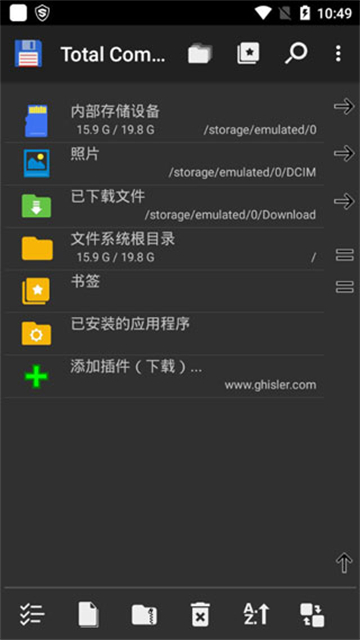
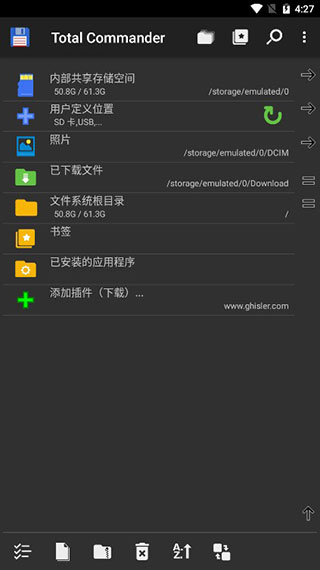
1、打开total commander文件管理器,进入到主界面。
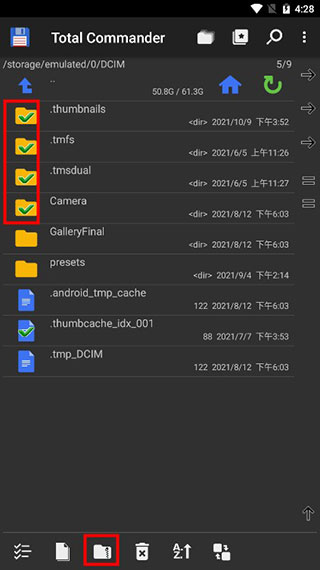
2、勾选需要压缩的目标文件,点击工具栏上的压缩图标。
3、在弹出窗口输入压缩包名称,确认后开始压缩操作。
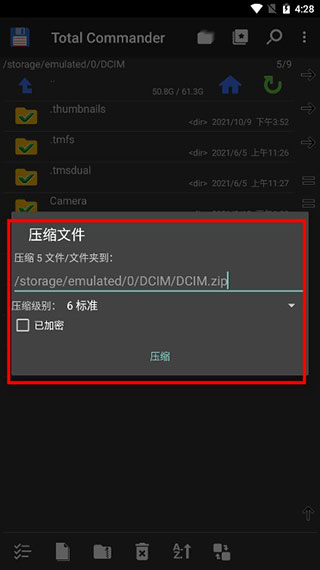
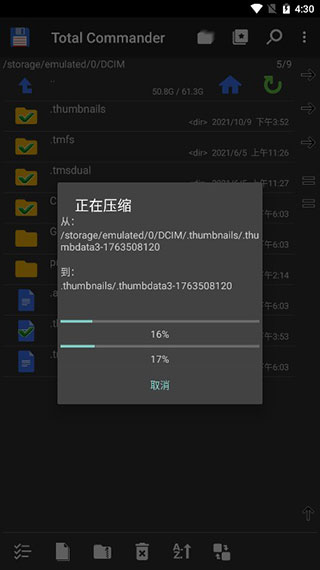
4、软件后台就会执行压缩任务,需稍等片刻直至完成。
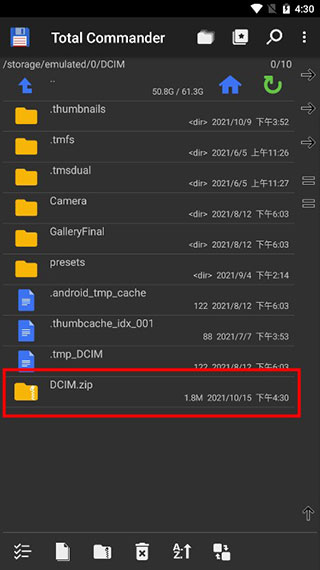
5、在压缩成功后,新生成的压缩包将显示在当前目录中。
经典双窗口分栏设计支持左右窗口文件直接拖拽操作,文本编辑器与媒体播放器可直接打开文本文件并支持正则搜索、流式播放局域网内音乐文件,支持自定义工具栏、快捷键与界面布局,兼容ZIP、RAR、7Z等主流压缩格式可直接创建、解压加密压缩包,可深度访问Android/data等原生管理器难触及的目录,支持FTP/SFTP远程连接与云盘插件扩展可直接管理谷歌云盘、OneDrive文件实现本地与远程数据一体化管理。
1、经典双窗口分栏设计,支持左右窗口文件直接拖拽操作,复制、移动文件比原生管理器少一半步骤。
2、文本编辑器与媒体播放器,可直接打开文本文件(支持正则搜索),还能流式播放局域网内音乐文件。
3、支持自定义工具栏、快捷键与界面布局,能根据使用习惯调整操作逻辑,打造专属操作体验。
4、支持ZIP、RAR、7Z等主流压缩格式,能够直接创建、解压加密压缩包,无需借助额外工具即可对包内文件进行操作。
5、能够深度访问Android/data等原生文件管理器难以触及的目录,满足进阶用户对深层文件进行备份和修改的需求。
6、支持FTP/SFTP远程连接以及云盘插件扩展功能,可直接对谷歌云盘、OneDrive中的文件进行管理,实现本地与远程数据的一体化管理。
点击右上角的菜单,选择“Configure”选项,接着在“Language”设置里找到并选择“简体中文”就可以了。
双窗口+多标签设计可同时管理多个目录,界面颜色、快捷键、工具栏可自定义,支持安装云盘同步、媒体预览、格式转换等插件扩展功能,具备ZIP/TAR/GZ压缩及RAR/7Z/ACE直接查看内容的压缩解压功能,支持加序号、改后缀、替换文字及正则表达式的批量重命名操作,自带FTP客户端可像操作本地文件一样连接远程服务器并支持断点续传和站对站传输。
1、双窗口+多标签设计,一个窗口能开多个标签页,同时管好几个目录也不乱
2、界面颜色、快捷键、工具栏都能自定义,打造属于自己的操作习惯
3、可安装各类插件扩展功能,比如云盘同步、媒体预览、格式转换,越用越灵活
4、压缩解压功能,ZIP/TAR/GZ随便压,RAR/7Z/ACE也能直接打开看内容
5、支持批量重命名,能加序号、改后缀、替换文字,还能用正则表达式高级操作
6、自带FTP客户端,连远程服务器像操作本地文件一样,支持断点续传和站对站传输
远程连接FTP失败可检查服务器地址、端口号和账号密码是否正确,关闭防火墙或切换网络重试;插件安装失败可将插件文件放在软件主目录下(非子文件夹)并确认插件与当前版本兼容;无法访问Android/data目录需设备root并在软件中开启root权限,非root设备无访问权限。
1、问:远程连接FTP失败怎么办?
答:检查服务器地址、端口号和账号密码是否正确,关闭防火墙或切换网络重试。
2、问:插件安装失败怎么处理?
答:将插件文件放在软件主目录下(非子文件夹),并确认插件与当前版本兼容。
3、问:无法访问Android/data目录?
答:该目录需设备root并在软件中开启root权限,非root设备无访问权限。
v3.61d版本
修复了若干小问题并进行了改进。
应用截图