类型:生活服务
版本:v25.30
大小:73.1MB
更新:2026-08-02 08:18
系统:安卓4.5+
语言:中文
同类推荐
换一换DeepL翻译是一款操作简单又便捷的翻译软件,能助力用户更高效地完成翻译任务,使用起来毫无门槛。作为功能强大的手机工具,它支持多语言互译,精准契合各类翻译需求,用户可自由设置目标语言进行转换,工具也十分丰富。感兴趣的话,欢迎前往52pkvr体验!
deepl软件,在这里打开deepl翻译页面
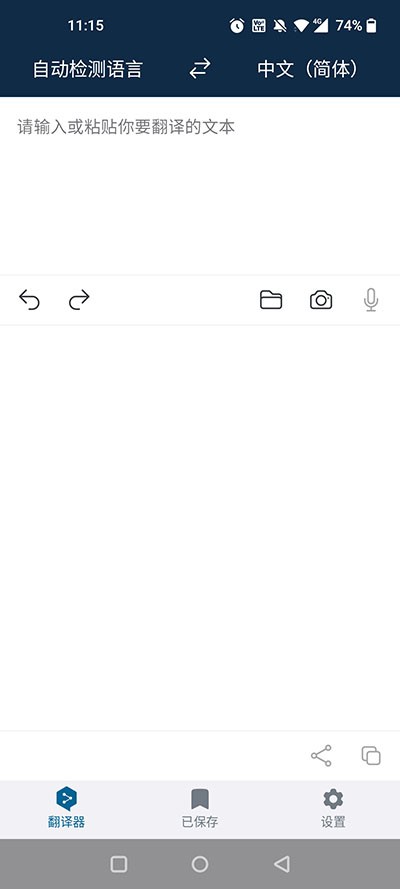
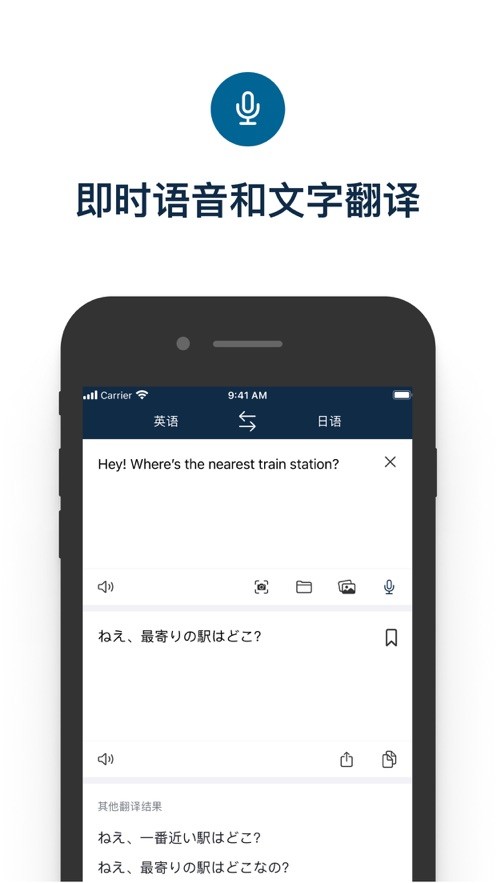
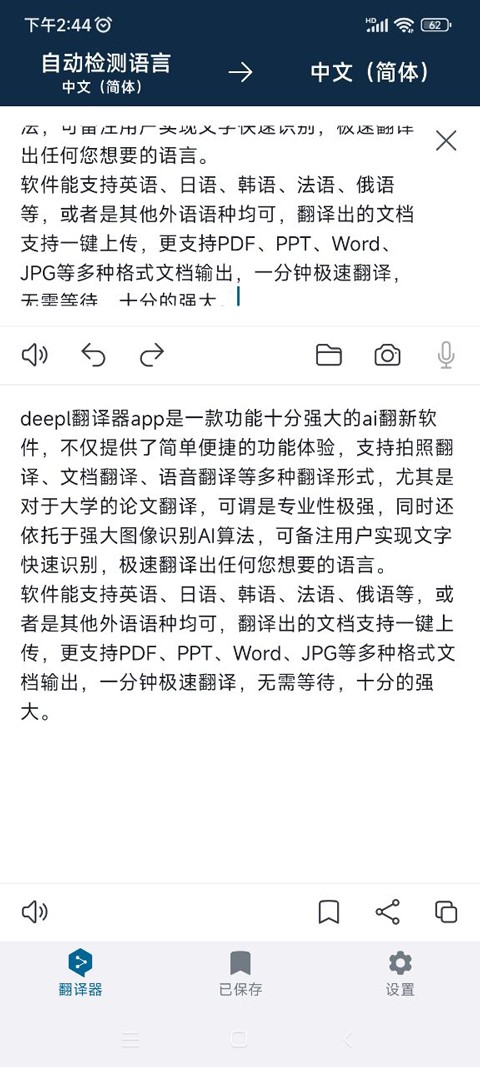
将自己要翻译的文本输入到文本框中进行翻译
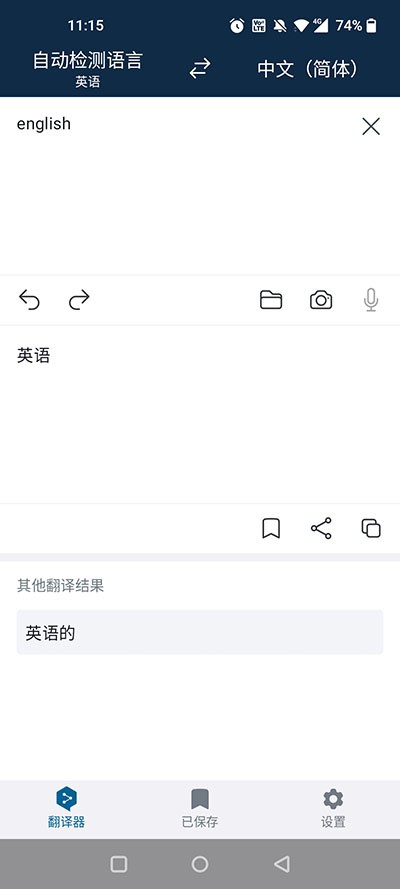
软件当前支持中文、俄语、波兰语、荷兰语、葡萄牙语、德语,同时还提供西班牙语译英语、法语译英语、日语译英语的翻译功能。
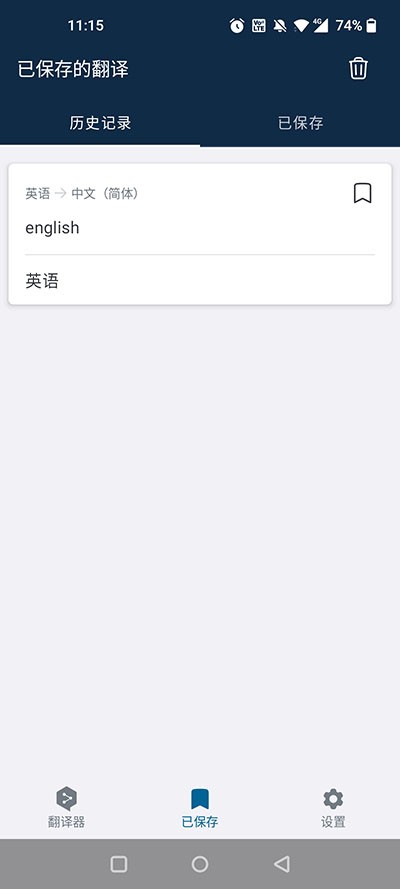
输入完成后,请稍候片刻,待系统呈现翻译结果。在界面右侧即可查看该结果,点击底部的按钮,就能执行复制、保存或分享等操作。
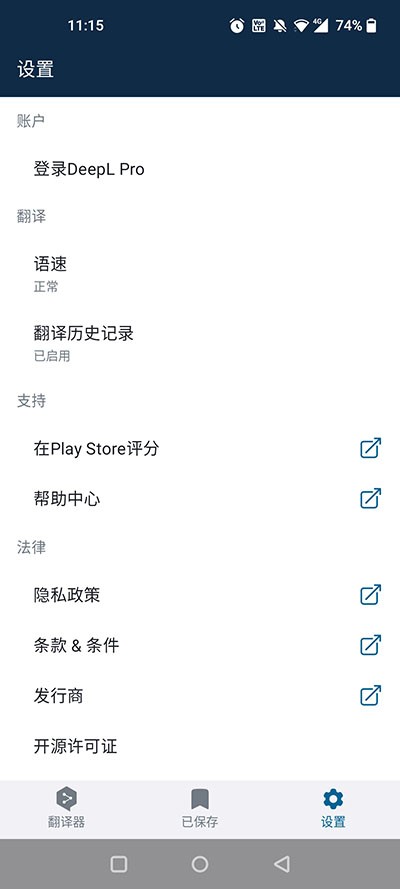
安装好deepl翻译器,运行软件,点击翻译器:
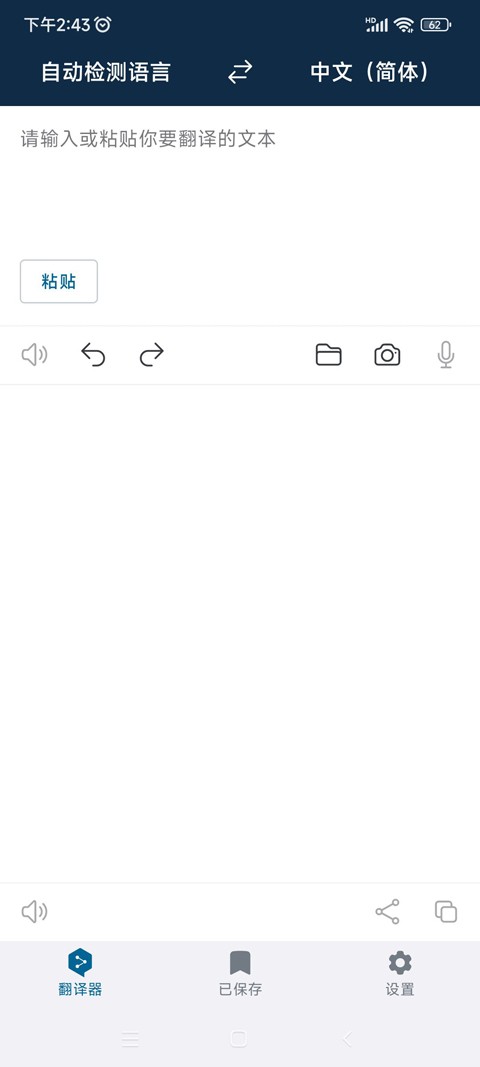
选择你要翻译的文档字样;
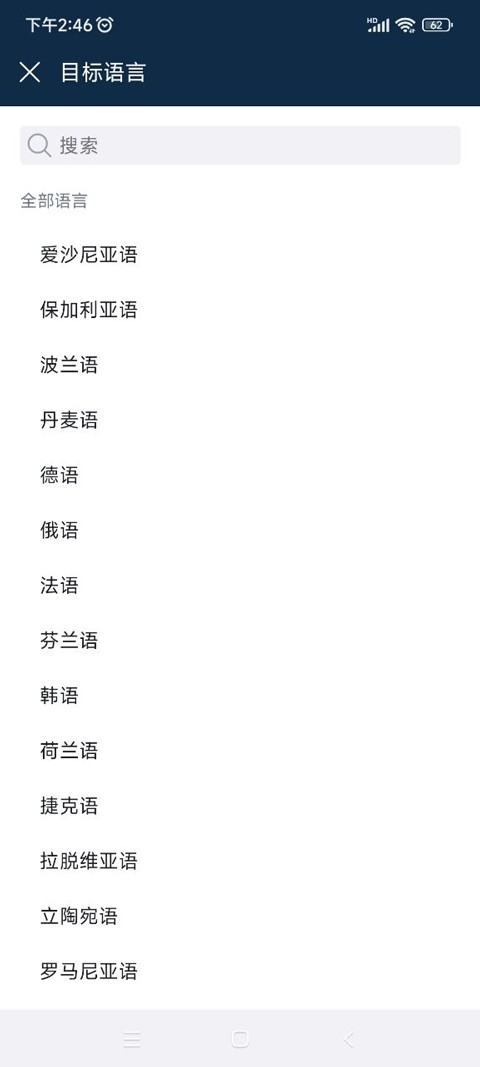
之后选择你要翻译的目标语言
选择好语言后,软件便会自动翻译
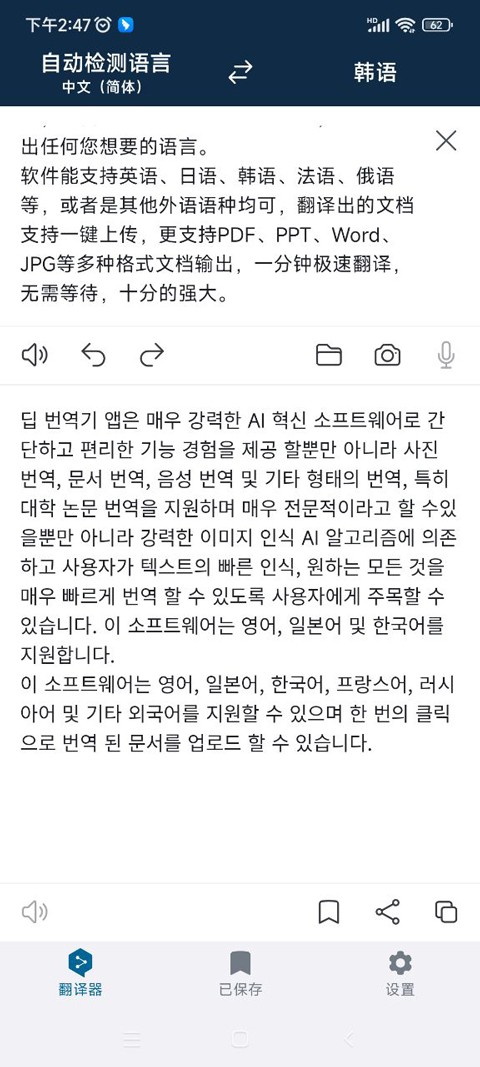
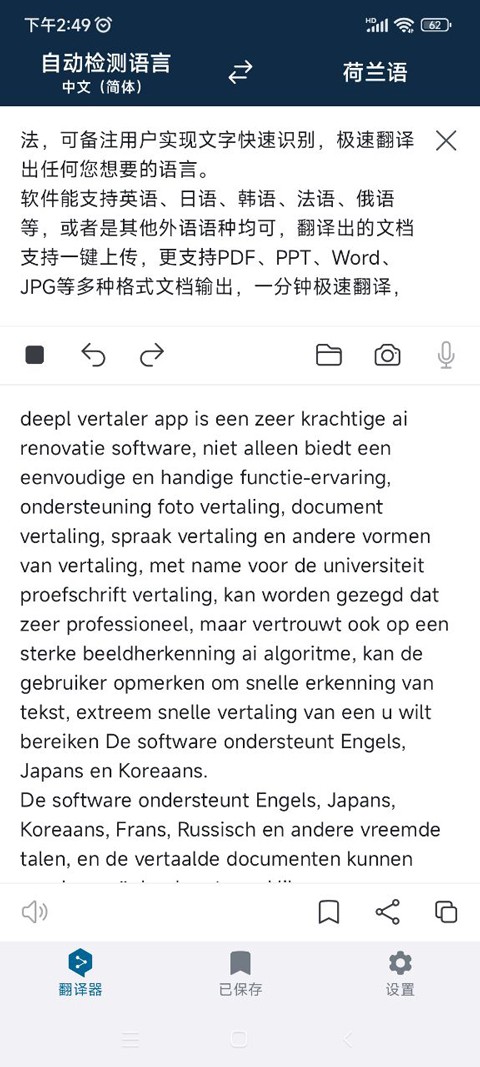
同时还能对您翻译好的文档进行语音播放,功能相当强大。
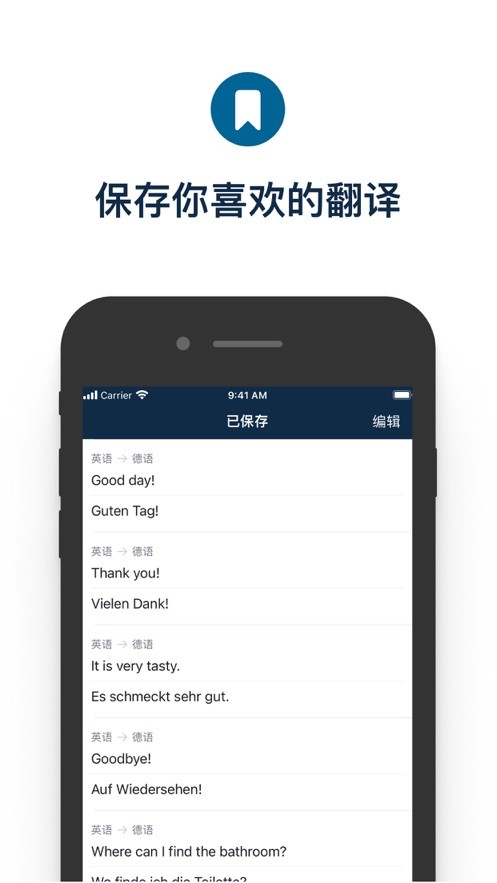
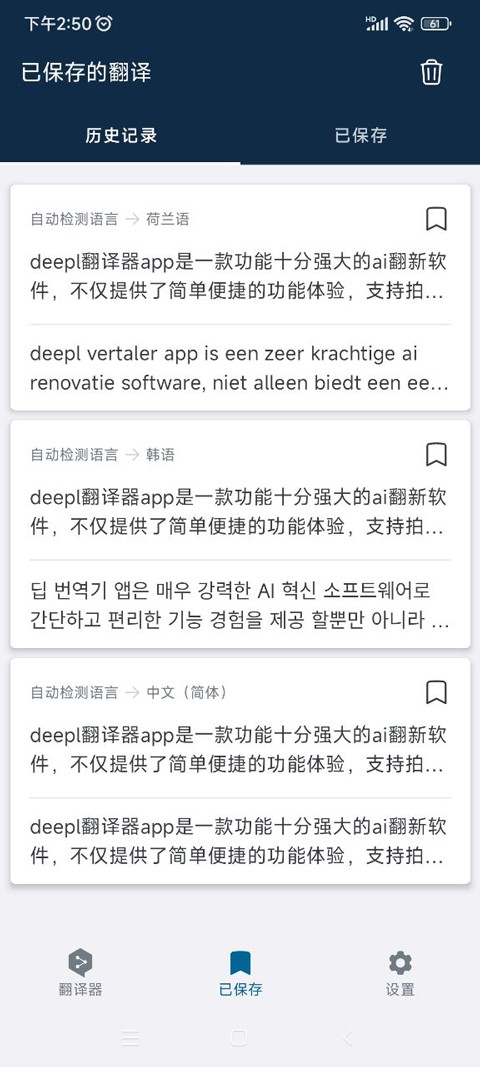
还支持用户查看翻译历史记录,并可对其进行删除与保存操作。
用于移动设备的应用程序
我可以在我的移动设备上使用DeepL吗?
没问题。我们提供iOS与安卓的移动应用程序。借助DeepL iOS版应用,您能够体验到快速、精准且高品质的文本翻译服务。在不久的将来,我们还会推出更多其他功能。
在移动应用程序中使用DeepL Pro
我能否在自己的移动设备上使用DeepL Pro订阅对应的应用程序呢?
iOS
你能够在DeepL的iOS版应用里登录自己的DeepL Pro账户,操作时需进入应用设置中的账户板块。
当你登录DeepL Pro后,在应用程序设置的账户相关区域里,就能看到自己的电子邮件地址显示在对应的字段中。
如需退出登录,请点击账户下的退出登录。
请务必登录你的DeepL Pro账户,这样才能在DeepL for iOS应用程序中体验到DeepL Pro所带来的数据安全相关优势。
目前,DeepL iOS版应用程序暂不支持DeepL Pro提供的部分功能。若想使用更多功能,您可以在移动设备的浏览器上操作。
安卓
你能够在DeepL安卓版应用里使用DeepL Pro订阅服务。具体操作是:进入应用设置,在账户相关选项中找到并点击“登录DeepL Pro”。
当你登录DeepL Pro后,在应用程序设置的账户相关区域里,就能看到自己的电子邮件地址显示在对应的字段中。
如需退出登录,请点击账户下的退出登录。
请务必登录你的DeepL Pro账户,这样才能在DeepL安卓版应用程序中体验到DeepL Pro所带来的数据安全相关优势。
目前,DeepL安卓版应用程序暂不支持DeepL Pro提供的某些功能。若想使用DeepL Pro的更多功能,你可以在移动设备的浏览器上进行操作。
用你的相机翻译扫描的文本
我可以用我的相机扫描文本进行翻译吗?
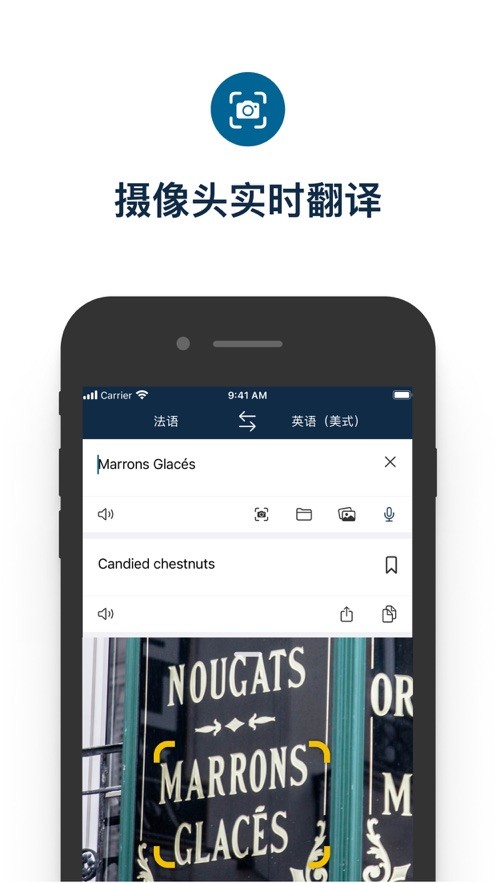
可以,你可以使用手机的摄像头来翻译文本。
iOS
目前,iOS 15及以上版本设备上的DeepL iOS版应用已支持该功能。
如需翻译用相机扫描的文本,请按以下步骤进行:
打开移动应用程序,并选择语言。
若需扫描文本以完成翻译,可点击源文本框下方的相机按钮,此时你的键盘会切换到文本扫描模式。
把相机对准需要翻译的文本,框选范围内的内容会自动填入源文本区域,并且马上按照你选定的语言完成翻译。
点击插入以确认文本选择并退出扫描模式,随后会呈现最终的翻译结果。
目前该功能仅支持以下源语言:英语、法语、德语、意大利语、葡萄牙语、西班牙语以及中文。
请注意,字号偏小、光线不足、手写形式或是特殊样式的文本,都有可能造成翻译结果不够准确。
安卓
如需翻译用相机扫描的文本,请按以下步骤进行:
打开移动应用程序,并选择语言。
若需扫描文本以完成翻译,可点击源文本框下方的相机图标,此时界面会切换到文本扫描模式。另外,在使用DeepL进行拍照或录制视频之前,请先完成授权操作。
把相机对准需要翻译的文字,然后点击相机按钮进行拍摄。
点击blue_circle.png这个对勾按钮,并确认所选的文本内容。
文本将被插入源文本字段,并立即被翻译成你选择的语言。
目前该功能不支持把希腊语和西里尔字母语言翻译为其他语言。
请注意,字号偏小、光线不足、手写形式或是特殊样式的文本,都有可能造成翻译结果不够准确。
翻译图片上的文本
我可以翻译图片上的文本吗?
可以,你可以翻译图片或照片中的文本。
iOS
要翻译图片上的文本,请按以下步骤进行:
打开移动应用程序,并选择语言。
点击源文本框下方的图像按钮。
从你的相册里挑选一张图片。图片里的文字会被导入到源文本区域,并且马上翻译成你选定的语言。
目前该功能仅支持以下源语言:英语、法语、德语、意大利语、葡萄牙语、西班牙语以及中文。
请注意,字号偏小、光线不足、手写形式或是特殊样式的文本,都有可能造成翻译结果不够准确。
安卓
要翻译图片上的文本,请按以下步骤进行:
打开移动应用程序,并选择语言。
点击源文本框下方的相机图标,界面会切换到文本扫描模式。使用DeepL的拍照和视频录制功能前,请先完成授权操作。
点击应用程序左下角的图像按钮。
选择一张图片。
点击对勾按钮并确认选择。
图片里的文本会被添加到源文本区域,且马上就会转换成你所选定的语言。
目前该功能不支持把希腊语和西里尔字母语言翻译为其他语言。
请注意,字号偏小、光线不足、手写形式或是特殊样式的文本,都有可能造成翻译结果不够准确。
翻译文档中的文本
我可以通过移动应用程序翻译文档中的文本吗?
iOS
没问题,你可以借助DeepL的iOS版应用程序从文件里导入文本开展翻译工作。当下,这个功能仅支持以下几种UTI类型:PDF、纯文本、图像以及HTML。
要翻译文件中的文本,请遵循以下步骤:
打开移动应用程序,并选择语言。
点击源文本框下的文档按钮。
选择一个文件。
文件中的文本会被添加到源文本区域,并且马上就会转换成你所选定的语言。
请注意,在iOS应用程序里使用这一功能时,每次翻译的字符数量最多为5000个。
目前该功能仅支持以下源语言:英语、法语、德语、意大利语、葡萄牙语、西班牙语以及中文。
请注意,字号偏小、光线不足、手写形式或是特殊样式的文本,都有可能造成翻译结果不够准确。
安卓
该功能目前在DeepL安卓版应用程序中仍不可用。
用移动应用程序快速翻译
我能否借助移动应用程序,快速翻译其他应用程序里的文本呢?
安卓:
你能够借助DeepL安卓版应用,快速翻译其他应用(像浏览器这类)里的文本。具体操作是:选中你要翻译的文本,长按后,从弹出的可用选项里挑选一个即可。
DeepL:文本会被插入到DeepL应用程序里,同时显示出翻译结果。要注意的是,要是这个选项没显示出来,你得点击“竖三点”来打开更多选项,然后选择DeepL。
分享并选择DeepL:文本会被插入到DeepL应用程序里,同时展示翻译结果。
或者,你也可以把这段文本复制下来,再粘贴到DeepL的安卓版应用程序里面。
iOS:
你可以借助DeepL的iOS版应用,快速翻译其他应用(像浏览器这类)里的文本。操作很简单:选中要翻译的文本,长按后选择“共享”,再点击DeepL。这样文本就会自动导入DeepL应用,翻译结果也会随即呈现。
或者,你也可以把这段文本复制下来,再粘贴到DeepL的iOS版应用程序里。
软件亮点
DeepL API计划支持开发者依托DeepL的翻译质量来开发新的应用程序,这涉及到API访问的相关内容。
强化版翻译工具,支持无限量网页翻译与可完全编辑的文档翻译功能。
翻译人员能够把DeepL翻译集成到自己常用的CAT工具里。
关于数据保密性,在您接收翻译内容后,您提供的文本会被即刻删除。
实时翻译的效果十分出色,能让用户精准地进行使用。
非常简单的语言翻译效果能享受,更好的去合理翻译。
整体的操作都十分简便,更优质的服务都能让您精准体验到。
应用截图