类型:漫画阅读
版本:V1.1.3
大小:40.1MB
更新:2026-08-01 00:15
系统:安卓4.5+
语言:中文
同类推荐
换一换MIFARE Classic Tool汉化版,简称为“MCT”,是由IKARUS Projects公司专门针对Android手机端设计并研发的一款安全测试与读写应用程序软件。它具备丰富的专业工具,不但能协助用户检测和分析MIFARE Classic智能卡中的技术参数、UID、扇区访问权限等安全信息,而且还可以对其执行读取、写入、备份以及还原等操作,旨在满足用户的各类使用需求!
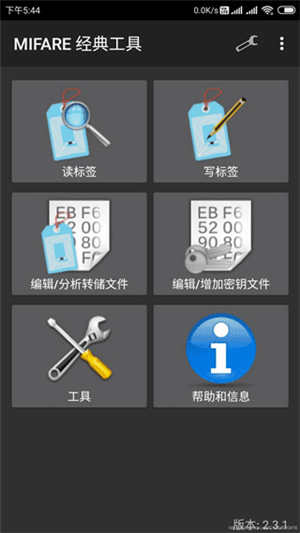
除此之外,为给用户提供更优质的服务,MIFARE Classic Tool在基础功能的层面上,增添了全新的“高级模式”,助力用户实现更专业的操作!有需求的用户赶紧前来下载体验吧!
1、方便的NPC读取管理和查看工具,可以看到密匙文件信息,清晰的知道NFC卡片上面的信息,选择一些需要的文件;
2、读取卡片标签,显示卡片上的内容,放到识别区域上面之后您会发现新的标签,选择读取标签,管理标签NPC功能;
3、识别卡片上的标签内容,一键存储标签到本地,让卡片在接触过程中有更轻松的管理方式,通过分析或者转换进行编辑;
4、一键存储或者保存标签文件,智能读取并保存标签内容,便捷的保存和管理卡片数据,一键分析标签上的数据;
5、解码和访问标签属性,帮助用户了解应用中的离线或者其他标签数据,显示卡片属性,进行比较和存储等。
1、读取Mifare Classic卡片
2、编辑并保存卡片的数据
3、写入Mifare Classic卡片
4、复制Mifare Classic卡片(从一张卡片写入数据文件到一张新卡,不包括第一区块)
5、字典暴力
6、格式化标签至出厂状态
7、写特殊的Mifare Classic卡片制造商块
8、创建、编辑、保存和共享密钥文件(字典)
9、编码解码Mifare Classic价值块
10、编码解码Mifare Classic的访问条件
11、比较转储(比对工具)
12、显示卡片属性信息
13、高亮显示卡片十六进制数据
14、显示卡片数据为7-Bit US-ASCII码
15、以表来显示Mifare Classic访问条件
16、显示Mifare Classic值块为整数
17、应用内(离线)帮助和其它信息
18、属于开源项目(GPLv3)
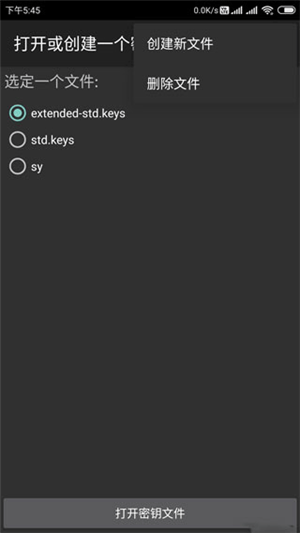
1、首先安装mifare经典工具汉化版,建立新的密钥文件
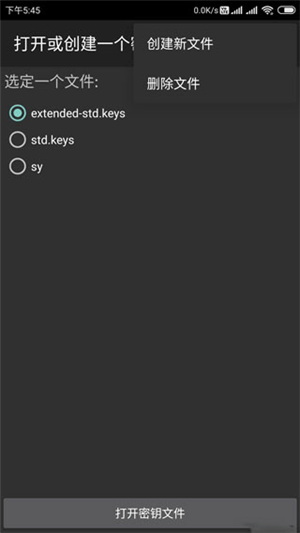
2、输入每个扇区的密钥A和密钥B,密钥顺序随意但是一定要全,一个密钥一行;
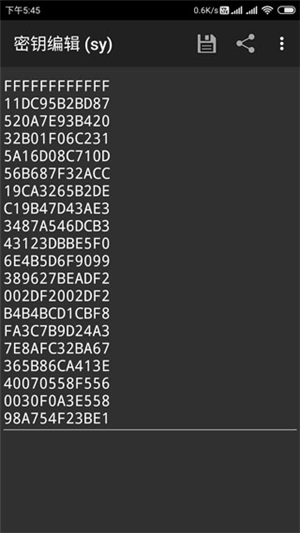
3、选择新建的密钥文件对卡进行读写,读取出卡的数据可以保存到手机中。
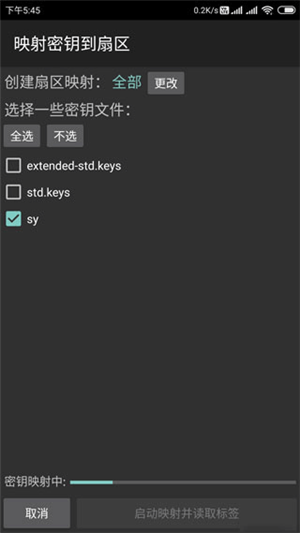
4、进行写卡操作时,需选择数据文件,并针对目标扇区执行写入动作。在此过程中,要特别留意标准M1卡的首扇区,其0区块处于锁死状态,无法进行写入。同时,在写入控制位时也有注意事项,对于标准M1卡而言,一旦控制位锁死,该扇区的区块3便不能再写入。控制位的数值可借助本文所提供的控制字节生成工具来设定。
5、要注意的是写入厂商块,这里只能对CUID芯片类型的卡进行厂商块写入。
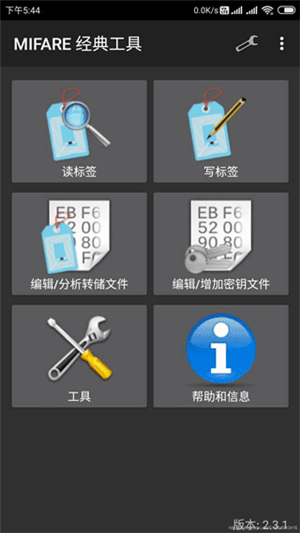
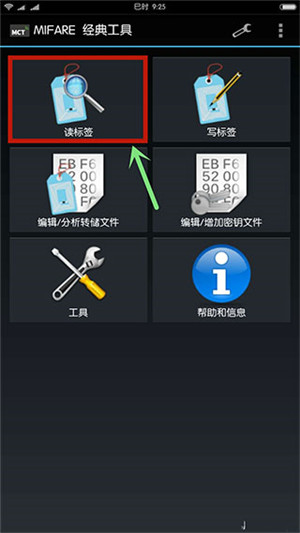
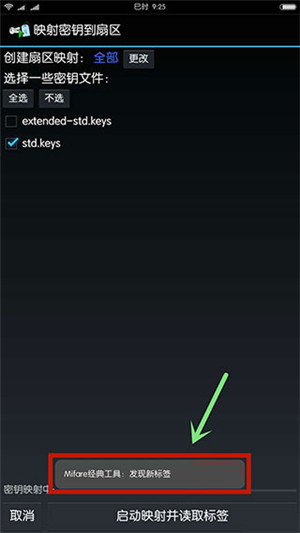
1. 首先,在手机上开启NFC功能。接着,打开MIFARE经典工具。随后,把卡片贴近手机的NFC识别区域,就像图中展示的那样。此时,手机屏幕上会出现“发现新标签”的提示字样,看到后点击“读标签”即可。
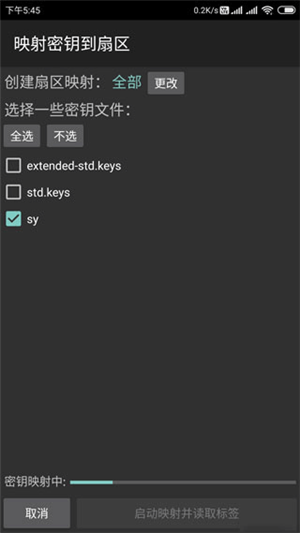
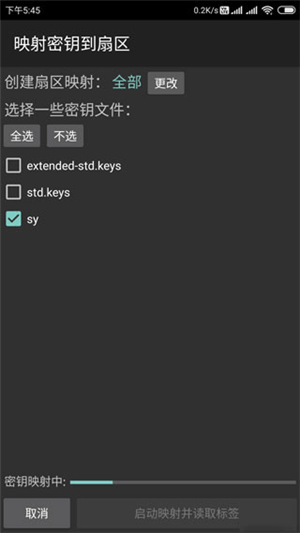
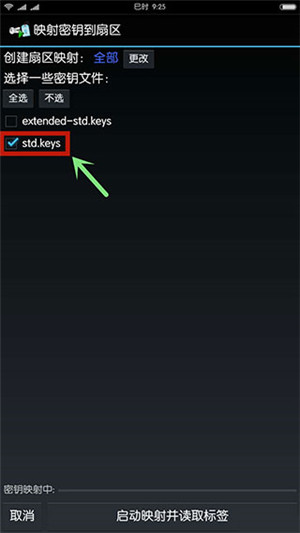
2、勾选“std.keys”这一选项
3、用MCT读取加密门禁卡,下方则会出现“发现新标签(UID)”
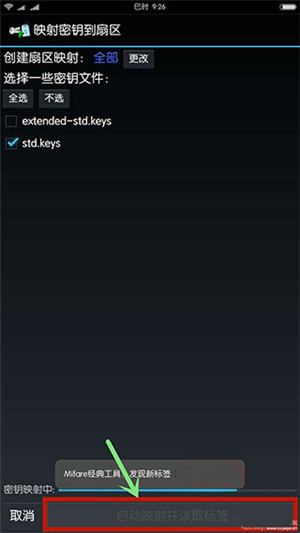
4、点击软件最下方“启动映射并读取标签”按钮。
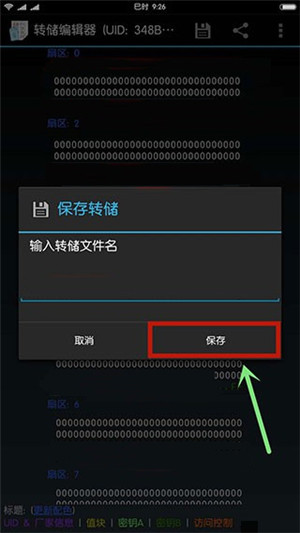
5、映射读取标签后,点选软件右上方“储存”图标。
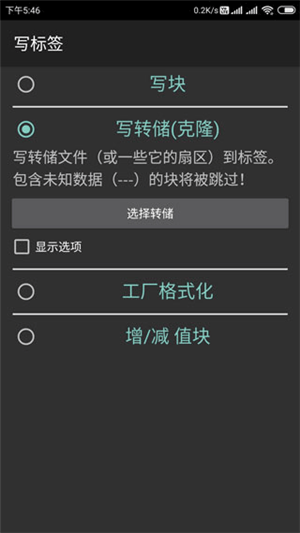
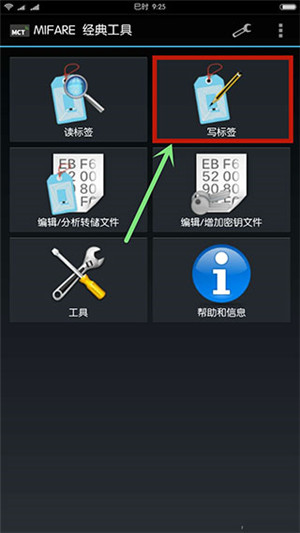
6、回到软件主界面,点选“写标签”选项。
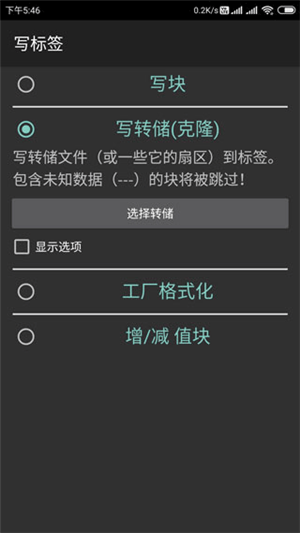
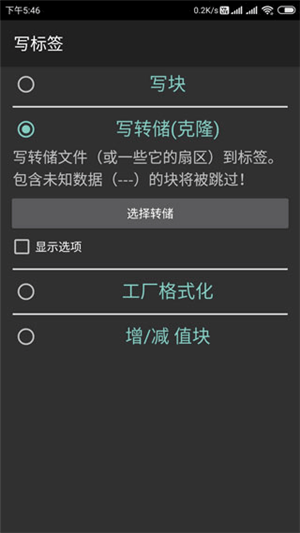
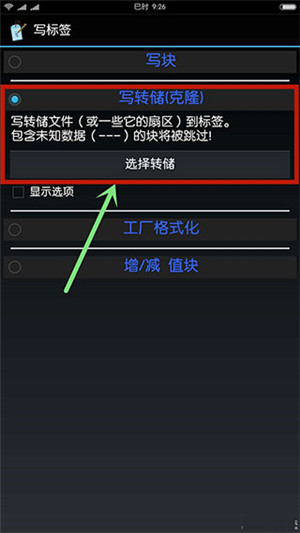
7、点选“写转储(克隆)”选项,并执行“选择转储”操作。
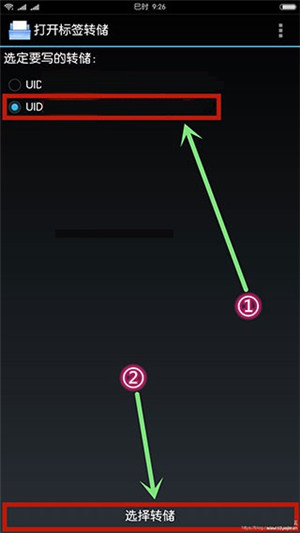
8、勾选刚刚保存的标签,选择后点击软件最下方“选择转储”进行下一步操作(须注意的是,此时需将CUID空白卡至于手机NFC感应区)。
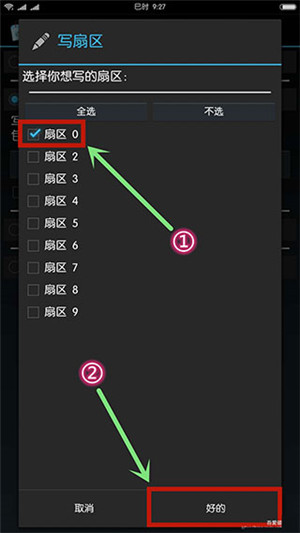
9、只勾选刚刚“扇区0”数据,然后点击软件最下方“好的”进行最终写入模拟操作。
1、手机中安装MiFare Classic Tool (MCT),并开启手机的NFC
2、于MCT主界面,点击“读标签”,随后勾选密钥文件(该文件包含常用密钥),接着将原卡放置在手机NFC感应区域,最后点击“启动映射并读取标签”。
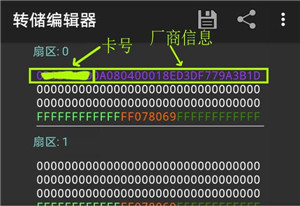
读取完成后可以看到如下界面,扇区0的第一行前8位就是卡号(UID)。我们要做的就是把卡号写入目标卡
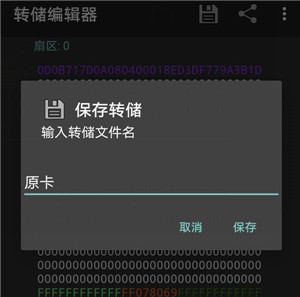
点击右上方的“保存”按钮保存文件
3、把卡号写入目标卡
写之前先来了解一下密钥:
第4行可划分成三段,前后两段分别是密钥A(keyA)与密钥B(keyB),中间部分是控制位。此控制位用于对KeyA和KeyB的可见性以及读写权限等进行控制,通常默认值为FF078069 。KeyA和KeyB皆可用于写入数据。若想深入知晓控制位相关信息,可自行通过百度进行了解。
写入方法1:
点击“工具”->“克隆UID”
在“UID to clone”处填入原卡卡号,勾选“显示选项”。“The rest of block 0”无需改动,此部分为卡号后面的厂商信息。
在 “The key to write block 0” 位置,需填入对目标卡具备写入权限的密钥(keyA 或者 keyB)。通常情况下,新卡的密钥一般为 FFFF…… ,并且 keyA 和 keyB 均拥有写入权限。要是所填 Key 不正确,也能够借助 “读标签” 这一功能,读取目标卡的数据,进而查看 keyA 和 keyB 。
然后点击“CALCULATE BLOCK 0 AND CLONE UID”。
当下方日志栏出现“Waiting for magic tag(2nd gen)”时把目标卡置于NFC感应区就开始写入数据
写入完成后会提示克隆成功。
写入方法2:
上面的 方法1 只是写入UID,UID写入到目标卡后就能正常开门了。
另外也可以通过“写标签”的功能,把原卡所有数据或某个扇区的数据复制到目标卡中。
▼点击“写标签”,选择“写转储(克隆)”,勾选“显示选项”、勾选“高级:厂商块写入”
点击“选择转储”,勾选前面保存的原卡数据文件
这里选择扇区0就行了,如果要“全盘复制”就选择所有扇区;然后把目标卡放到手机NFC区域,点击“好的”。
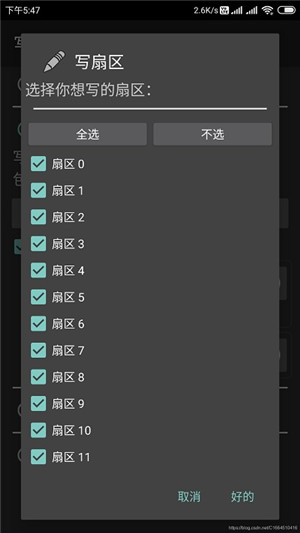
接着选取密钥文件,通常选择std.keys即可,该文件涵盖了几个常用的默认密钥,像FFFFFFFFFFFF、A0A1A2A3A4A5、D3F7D3F7D3F7D3F7 。要是文件里不存在目标卡的密钥,能够在主界面点击“编辑/增加密钥文件”来加以修改。
最后点击“启动映射并写转储数据”,等待写入完成。
如果出现错误提示就再试一次,或用手机刷一下卡,看看原卡UID是否写入成功
另外,还有一个最简单的方法:把新卡拿到物业,让物业把卡号录入门禁系统,这样就不用折腾了。
最后再强调一下,用手机复制卡一定要买CUID卡,UID卡MCT写不了0扇区,没法写入卡号。
应用截图