类型:生活助手
版本:V16.0.18925.20074
大小:115.89MB
更新:2026-08-02 01:11
系统:安卓4.5+
语言:中文
同类推荐
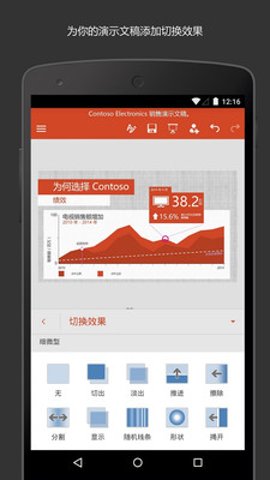
换一换Microsoft PowerPoint是一款功能强大的办公软件,主要用于制作演示文稿和幻灯片。它配备了丰富的模板与设计工具,能助力用户轻松打造出具有专业水准的演示文稿。用户可以在幻灯片中添加文本、图片、图表、表格、视频等各类内容,并且还能设置动画效果和过渡效果,让演示文稿变得更加生动有趣、引人关注。
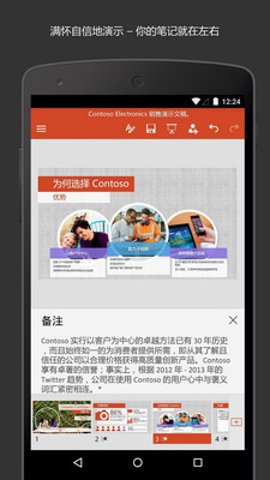
专为安卓手机与平板打造的PPT应用,让用户能体验到电脑端PPT的熟悉功能,像图像、图表、动画效果、渐变等都一应俱全,同时还为用户提供了优化的触控操作体验和高效便捷的移动办公感受。
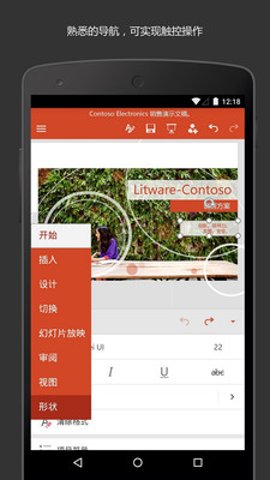
安卓手机端的微软Office应用是专为单手操作打造的,用户借助屏幕下方的菜单按钮就能便捷地编辑文档,不需要额外连接键盘或鼠标。
制作功能强大的演示文稿不再复杂,自动缩放功能让插入、移动、编辑图表与文本框的操作变得极为简便,只需在屏幕上滑动手指即可完成,无需借助键盘和鼠标。
用户能够借助丰富多样的格式样式、图表、动画效果、渐变以及演讲者备注等功能,灵活选用横向或纵向的排版方式,从而完美地呈现自己的想法。
这是一款功能丰富、操作便捷的办公软件,能助力用户轻松创建演示文稿,还能让用户随时随地对文档进行分享与编辑。
Microsoft PowerPoint里的PPT拥有多样的主题样式,用户能够依据需求随时替换演示文稿的主题。
打开你的PowerPoint演示文稿。
点击菜单栏中的“文件”选项。
选择“另存为”选项。
在弹出的对话框中,选择“PDF”作为文件格式。
点击“保存”按钮。
在保存窗口里挑选你想存放PDF文件的地方,再给文件起个名字。
点击“保存”按钮,就能把PowerPoint演示文稿保存成PDF文件格式。
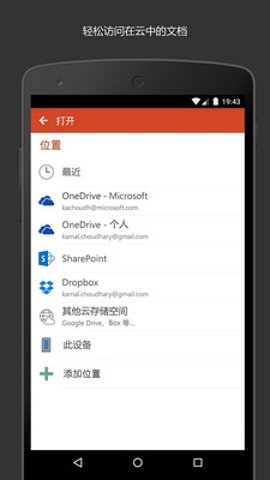
用户能够通过任意设备访问近期使用过的文档,以便迅速回到上次未完成的文档中继续进行操作。
借助MicrosoftPowerPoint应用,用户仅需通过简单的点击操作,就能不受时间和地点限制地打开文档。
用户能够将文档存储于OneDrive、OneDrive for Business以及SharePoint平台,并且可以借助多种设备在任何时间便捷地进行访问。
启动PowerPoint程序,点击顶部菜单栏中的“插入”选项,接着在展开的功能列表里选择“图片”这一功能项。
在弹出的窗口中,选择“新建相册”。
在“新建相册”对话框里,点击“文件/磁盘”选项,接着通过浏览找到本地磁盘里的所有图片并将它们选中。
点击“插入”按钮后,选中的图片会一次性批量添加到PowerPoint里。
在新添加的相册里,能够对相册的名称、背景颜色以及“图片版式”“相框形状”等其他个性化参数进行设置。
根据实际需求,能够对批量导入的图片执行缩放、旋转、排列等操作。
当用户通过邮件分享演示文稿时,还能为文稿附上独特的自定义消息。
Microsoft PowerPoint和云服务无缝集成的PPT,能让用户轻松分享演示文稿。
用户能够在安卓手机与平板设备上流畅展示演示文稿,从而获得高效的移动办公体验。
应用截图