类型:拍照摄影
版本:v11.28.1
大小:183MB
更新:2026-08-01 00:35
系统:安卓4.5+
语言:中文
同类推荐
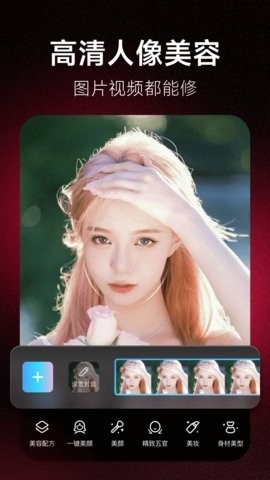
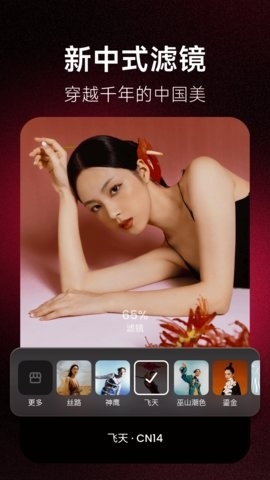
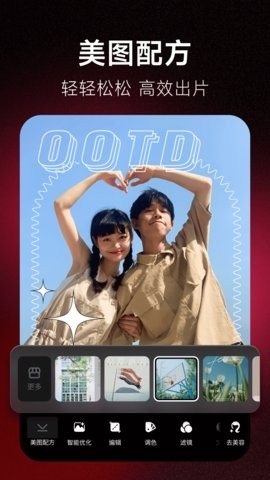
换一换本文介绍了美图秀秀2024年旧版这款功能强大的图像编辑软件,无需P图经验即可通过一键美颜、祛斑、添加滤镜美化人像照片,还上线了人工智能P图模式,能根据用户修图需求自动美化;同时详细说明了去除水印、秒换证件照底色、抠图的具体操作步骤,如去除水印需进入对应端口,用消除笔涂抹,秒换证件照底色可选择不同底色(如白底用于签证等、蓝底用于工作证等、红底用于结婚照等)和尺寸模板,抠图则需将素材图智能抠图后保存到素材库再添加到背景图调整。
1.打开美图秀秀
2.选择证件照,打开图片或将照片拖至页面,系统自动选取合适人像区域
3.在尺寸模板中,选择需求类别,翻找目的地国家,系统已直接按标准尺寸做了设置
4.选择照片底色,除纯色外,还有渐变色可以选择
(小提示:白底照片适用于签证、护照、驾驶证、医保等证件;蓝底照片适用于工作证、毕业证、港澳通行证等证件;红底照片适用于结婚照等场景)
5.选择超清美颜,一键焕肤
6.选择证件照排版,根据照片需求数量挑选
PS:使用美图秀秀网页版,能一次性搞定不同底色、不同尺寸和不同排版的需求。可以电子形式保存,需要时直接用相纸打印,既省时又省力还省心!
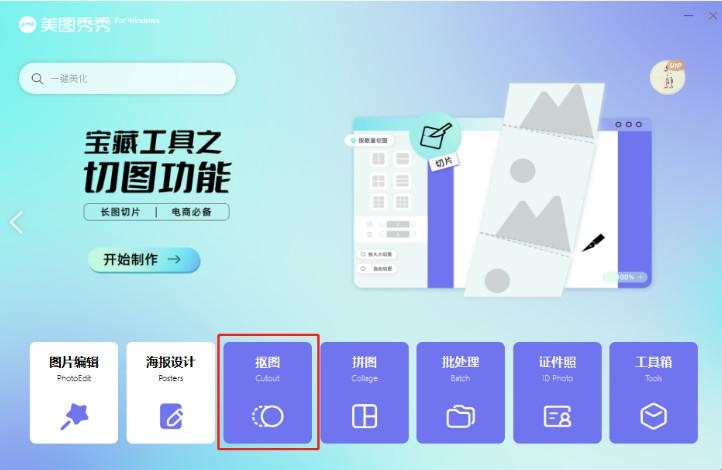
第一步,打开美图秀秀,点击“抠图”
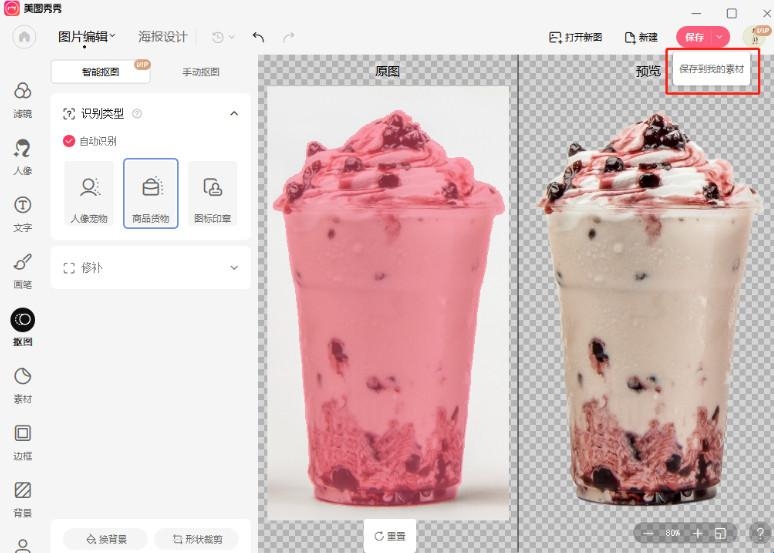
第二步,挑选需要添加的素材图进行智能抠图操作,接着点击右上角保存按钮旁边箭头里的【保存到我的素材】选项。
第三步,打开要放在底部的图片,点击左侧工具栏“我的”,添加刚抠出来的素材图;
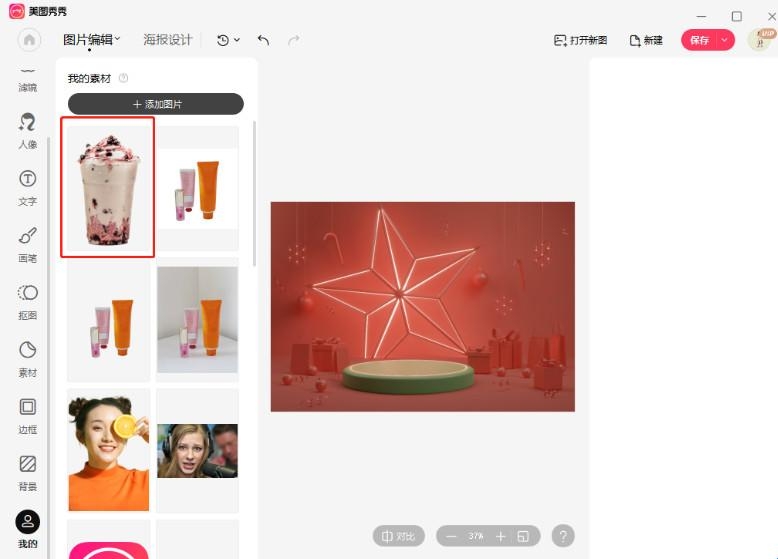
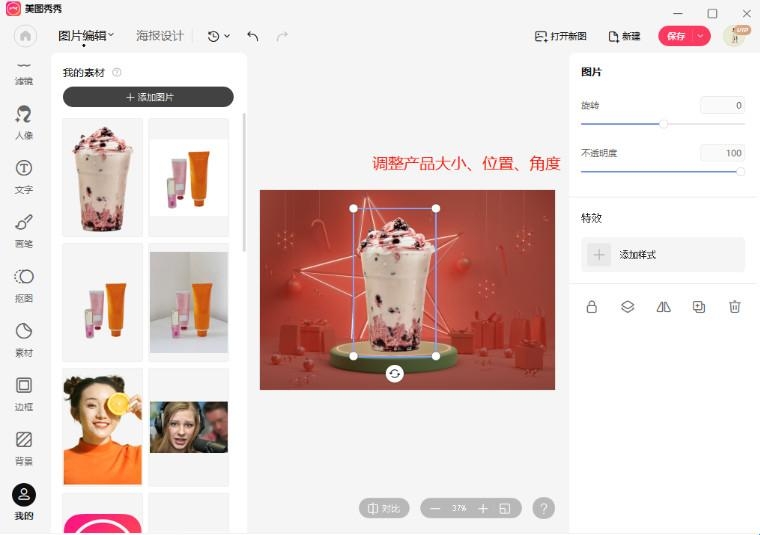
第四步,直接拖动边框来调整产品的大小、位置和角度,点击右上角确认,这张图就制作完成并保存到你电脑的文件夹里了哦。
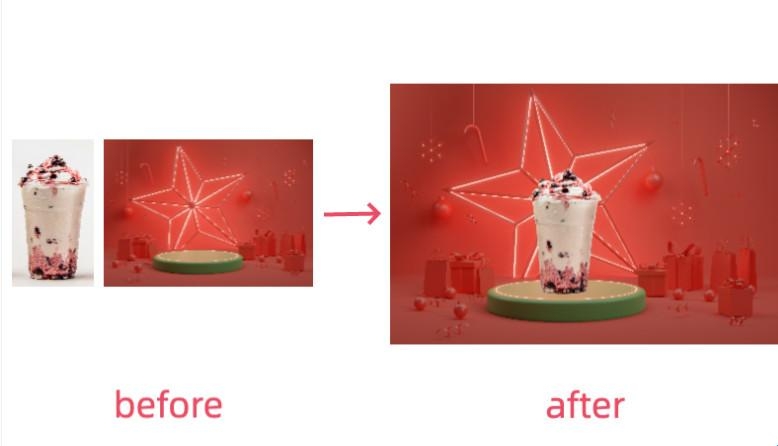
我们来欣赏下前后效果吧
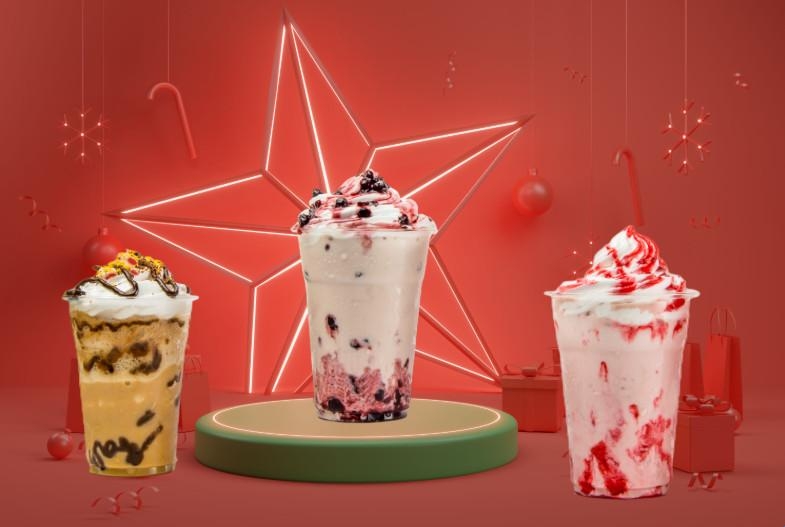
当然,同理你可以继续在“我的”-“添加素材”,添加其他图片,抠图放到这张背景图上哦。
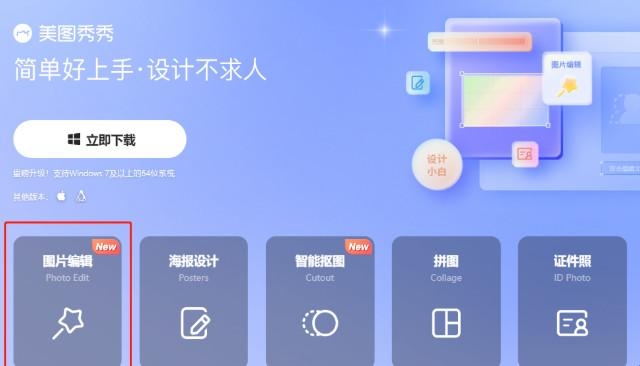
1、进入美图秀秀网页端或电脑端、安卓端,点击图片编辑~
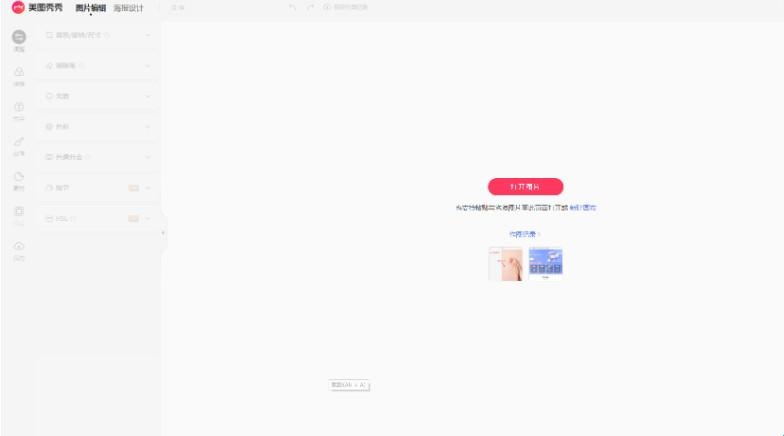
2、进入后可以直接点击打开图片,也可直接拖拽或粘贴图片到页面~
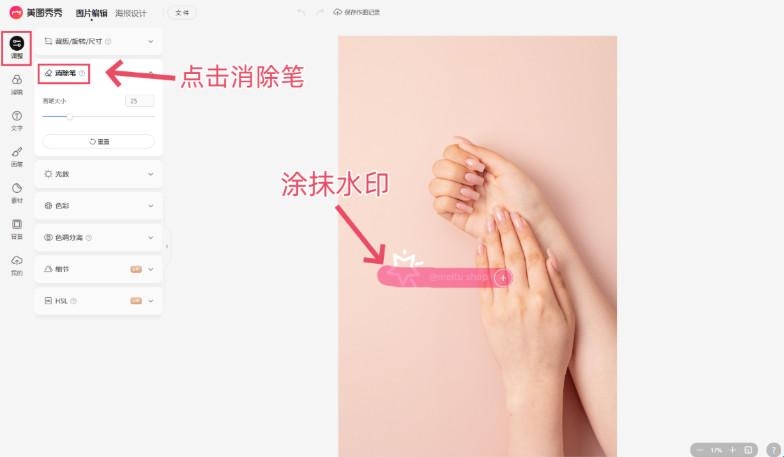
3、然后点击左边工具栏的调整--消除笔,调整合适的画笔大小,涂抹想要去除水印就完成啦
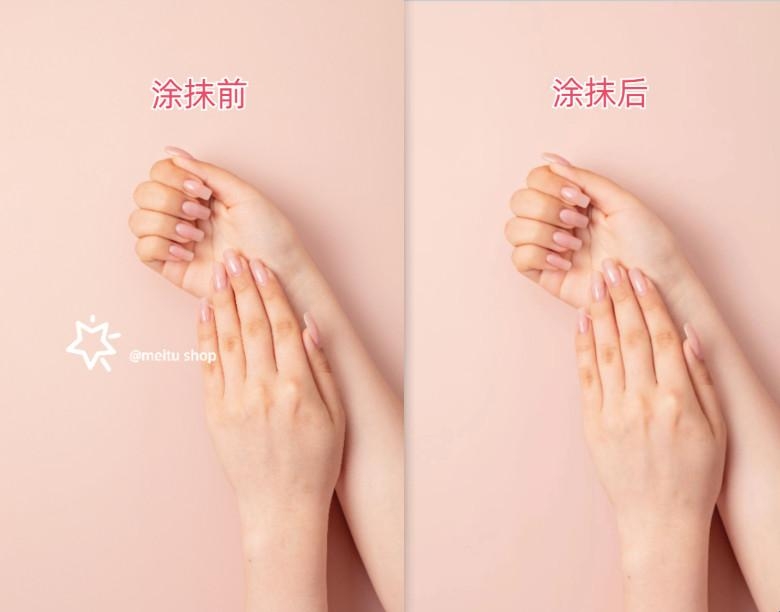
来看看最终效果吧~是不是很简单快来试试吧!
应用截图