类型:生活助手
版本:v7.4.3691.94
大小:309.06MB
更新:2026-08-01 03:00
系统:安卓4.5+
语言:中文
同类推荐
换一换vivaldi浏览器,由Vivaldi Technologies AS公司基于谷歌Chromium内核精心打造,是高性能浏览器中的佼佼者。它将高度自定义发挥到极致,为用户开启独一无二的个性化使用之旅。从界面布局的精巧构思,到主题风格的随心切换,再到功能模块的自由显隐,Vivaldi赋予用户充分自主权。就像可以自由排列工具栏按钮,定制专属于自己的快捷键,还能针对不同网站打造独立界面。这般灵活配置,让它成为追求效率与个性的用户不二之选,轻松满足各类浏览习惯与需求,真正实现浏览器的“私人订制”。
会根据当前设备所用的语言自动为你匹配语言,也就是若你设备默认为中文,则打开软件时将优先显示设备的首选语言;
也可以进入软件后设置为中文,具体教程如下:
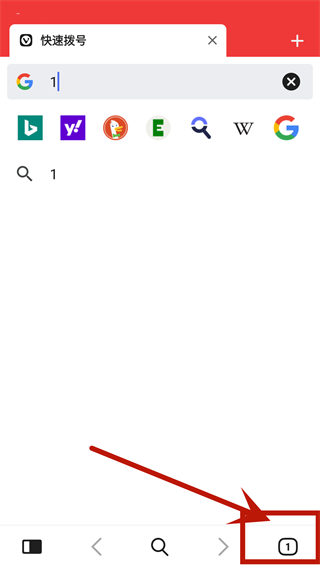
1、在本站下载并安装软件后,完成一些自定义设置后顺利进入浏览器主页,点击主页右下角的按钮进入标签管理页面,如下图所示
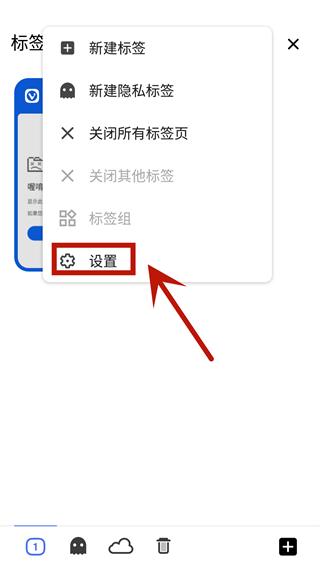
2、在标签管理页面点击右上角的三个点按钮并在弹出的小窗中选择设置。
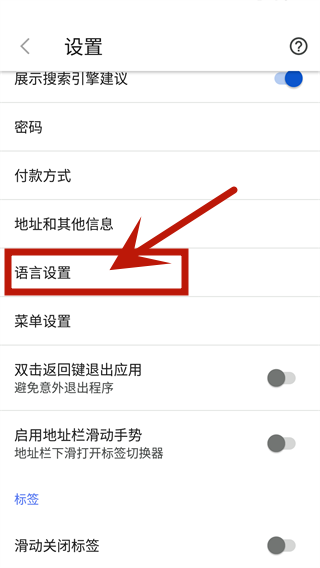
3、在设置页面向下划,找到语言设置栏并点击进入语言设置。
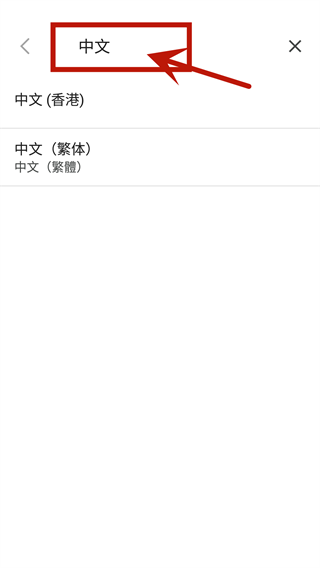
4、在此会显示当前所使用语言,也可以点击添加语言进行搜索找到自己想要的语言。
基于谷歌Chromium内核,具备Chromium内核的高速、稳定特性,网页加载迅速,兼容性强,能流畅访问各类网站。
以高度自定义为核心,用户可随心所欲调整界面布局、主题风格及功能模块,从窗口位置到菜单样式,皆能按需设置。
自由排列工具栏按钮,增减常用功能,还能调整按钮大小与样式,打造简洁或丰富的个性化操作界面。
不仅有多种预设主题,用户还可深度定制颜色、字体、背景等元素,贴合个人审美,创建独特视觉风格。
能为不同网站创建独立用户界面,如特定网站设置特定主题、工具栏,便于区分不同使用场景。
支持用户自定义快捷键,满足不同操作习惯,快速访问书签、切换标签、执行命令,大幅提升操作效率。
独特的标签管理功能,可堆叠、分组标签,用颜色和图标标记,方便管理大量标签,快速定位所需页面。
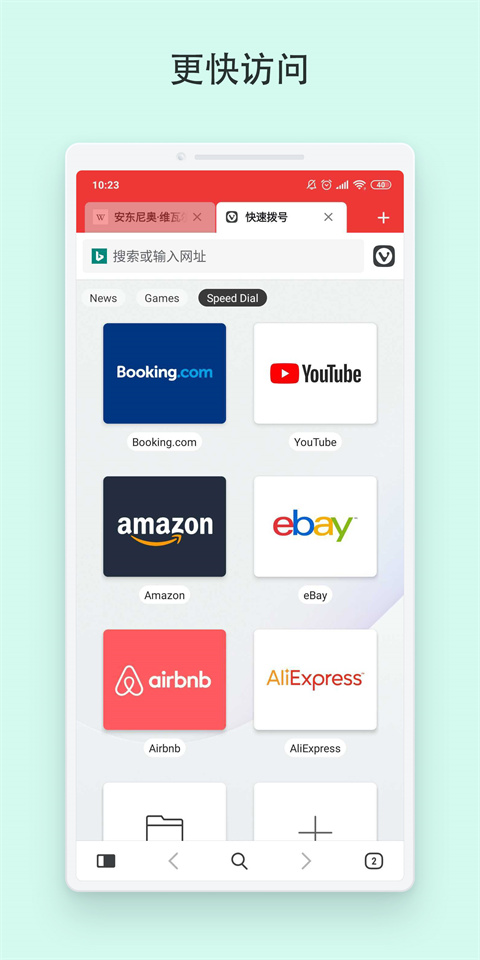
书签可添加详细描述和标签,按文件夹分类,还能设置快速拨号,将常用书签以大图标形式展示,便捷访问。
自带截图工具,支持矩形、椭圆、自由截图,可添加标注、文字说明,方便保存网页内容并分享。
轻松实现分屏浏览,同时查看多个网页,左右或上下分割屏幕,对比信息、多任务处理更高效。
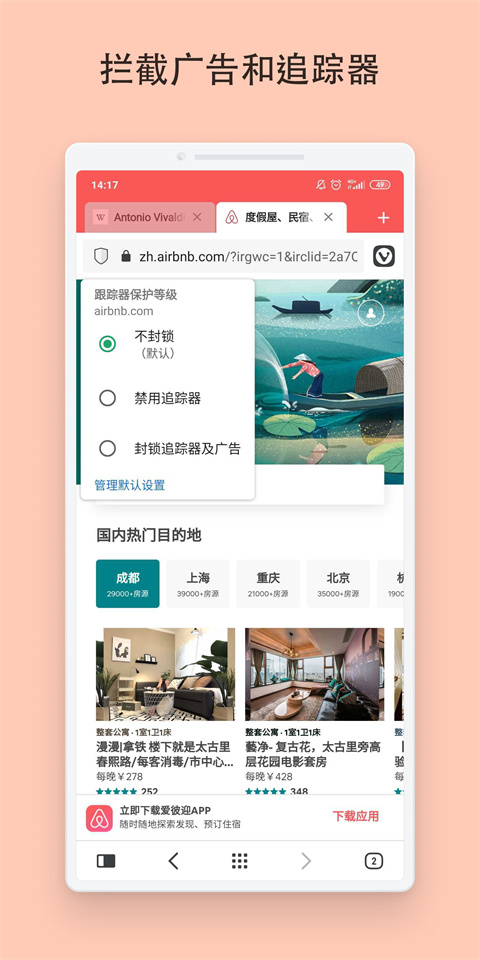
注重隐私,支持阻止第三方跟踪器,防止网站收集用户数据,还有私密浏览模式,不记录浏览历史。
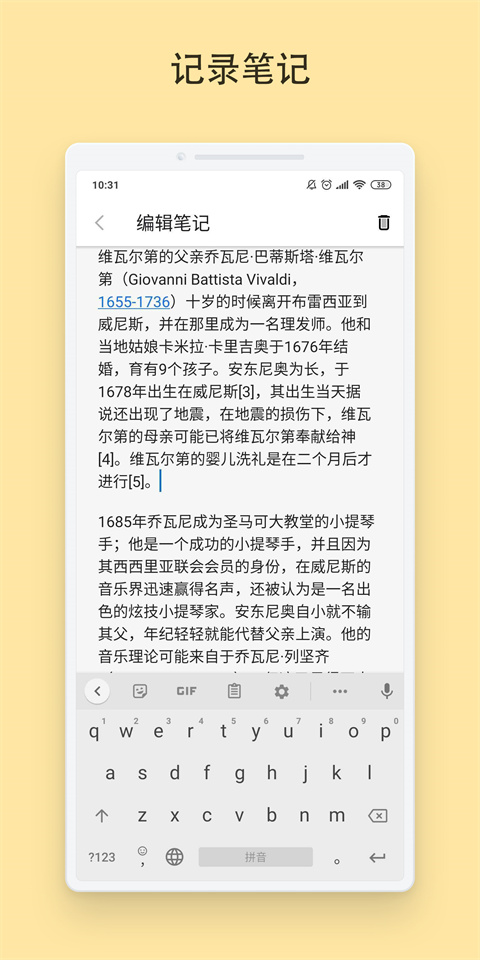
内置笔记工具,可随时记录网页灵感、重要信息,支持添加标签分类,方便查找与管理笔记。
集成邮件客户端,无需切换应用就能收发邮件,支持多账号管理,统一管理邮件与浏览事务。
界面切换、标签操作等具备流畅动画效果,操作过程更顺滑,提升用户操作体验的舒适度。
支持Windows、Mac、Linux等多种操作系统,用户在不同设备上都能保持一致的个性化设置与使用体验。
Vivaldi Technologies AS公司持续更新,不断优化性能,添加新功能,紧跟浏览器技术发展,满足用户新需求。
1. 界面个性化设置
主题选择:进入设置选项,在主题库中挑选喜欢的主题,官方提供了上百种主题。还可通过主题编辑器对颜色、背景、图标、透明度等样式进行自定义。
布局调整:在设置中找到相关选项,可对地址栏、搜索栏、标签栏、侧边栏、工具栏等元素的位置、显示或隐藏进行调整。比如,将标签栏设置在底部或侧面,把地址栏移到合适位置等。
工具栏按钮排列:直接拖动工具栏上的按钮,按照自己的使用习惯重新排列顺序,方便快速操作。
2. 快捷键设置
基本快捷键:常用的如Ctrl+T新建标签页,Ctrl+W关闭标签页,Ctrl+Shift+T恢复关闭的标签页等。
自定义快捷键:进入设置中的快捷键选项,可对各种操作设置专属快捷键。比如为特定功能如快速打开笔记功能、截图功能等设置自己习惯的组合键。
3. 标签页管理
标签多选:按住Ctrl键然后使用鼠标点选需要选择的标签,可进行批量操作,如批量关闭、移动等。
标签平铺:多选标签后,可激活“页面平铺”功能,将所选标签页进行多种平铺操作,如并列或网格状排列,方便同时查看多个页面内容。
标签分组:可以通过移动分组,即把一个标签拖放到另一个标签上;也可使用快捷键分组,选中多个标签右键后按T;还能按域名分组,对同域名标签选中右键,选择“按网站创建标签组”。
4. 功能使用
广告拦截与跟踪保护:进入设置选项,找到广告拦截和跟踪保护功能模块,手动开启。也可通过地址栏左侧的盾牌按钮,快速设置某网站的跟踪保护等级。
笔记功能:浏览网页时,选中需要保存的内容,通过右键菜单或快捷键Ctrl+Shift+C可快速保存到Vivaldi笔记中。笔记支持图文,会自动记录来源网址,还可添加图片与附件。
截图功能:无需借助其他工具,直接使用浏览器自带的截图功能,可进行页面一键截图或区域截图。
快捷命令:按下快捷键F2唤起“快捷命令”窗口,能快速搜索网页书签、历史记录、系统命令等,还支持对搜索类型进行优先级排序。
快速拨号:内置在每一个新标签中,可快速访问常用网站。还能创建快速拨号文件夹,对常用网站进行分类整理。
5. 为不同网站创建独立用户界面
设置方法:一般可在浏览器设置中找到“网站设置”或“站点特定设置”等相关选项,针对不同网站,可分别设置其外观显示、权限等,如为某个购物网站设置特定的主题风格,为工作相关网站设置特定的字体大小、页面缩放比例等。
应用截图