类型:拍照摄影
版本:V1.0
大小:2.4MB
更新:2026-07-31 23:15
系统:安卓4.5+
语言:中文
同类推荐
换一换相信每位热爱游戏的玩家都拥有一台Switch吧。今天,小编要向大家介绍一款全新的Switch分享辅助软件——SwitchBuddy安卓版。这款软件能够将你在Switch上的截图传输到你的安卓手机上,让你轻松查看最新的分享内容。最初,SwitchBuddy中文版是为苹果设备设计的,但现在开发商也推出了安卓版本,这意味着所有用户都可以享受到它的便利,在这里探索新游戏,并发现更多精彩的内容。

SwitchBuddy推出了一种全新的分享方式,用户只需在软件中打开扫一扫功能,扫描Switch上的二维码即可完成绑定。只要连接网络,就能轻松实现最简单的截图分享。
1、转移
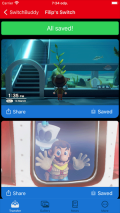
只需扫描第一个二维码即可从Switch控制台转移。你可以上传十张截图或一个视频。导出目的地选择“照片”或“iCloud Drive”。
2、画廊
查看截图和视频您转移在一个方便的画廊;道具根据游戏进行分组,可以快速共享。
3、新游戏
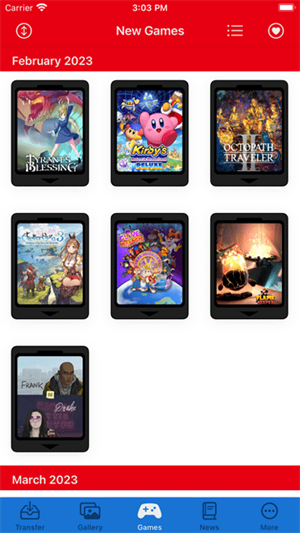
跟踪即将发布的游戏-查看截图,预告片和更多关于游戏,你将能够玩很快!喜欢的游戏快速访问,并使他们可用于主屏幕倒计时小部件。
4、新闻
文章和视频,保持最新的最新游戏发布,评论,硬件,和更多!
# 传输
只需扫描第一个二维码就可以从你的Switch主机上传输。你最多可以传输十个屏幕截图或一个视频。选择照片或iCloud Drive作为导出目的地。
# 图库
在一个方便的图库中查看你传输的屏幕截图和视频;项目按游戏分组,可以快速分享。
# 新游戏
追踪即将发布的游戏--查看屏幕截图、预告片和更多关于你很快就能玩到的游戏的信息! 收藏这些游戏,以便快速访问,并使它们可用于主屏幕的倒计时部件。
# 新闻
文章和视频
掌握最新的游戏发布、评论、硬件和更多的信息!
还有更多...
使用主题和替代图标使应用程序成为你的。灵感来自马里奥、Splatoon、Animal Crossing和Switch OLED的主题可用。
#SwitchBuddy+
通过可选的订阅,获得所有的额外内容,并取消最喜欢的游戏的限制。你也将支持这个单人团队:-)
在电视上玩?没问题,通过变焦,你可以在沙发上舒适地扫描所需的QR码。
SwitchBuddy是免费的,没有任何广告。你可以通过支付小费来解锁额外的主题。
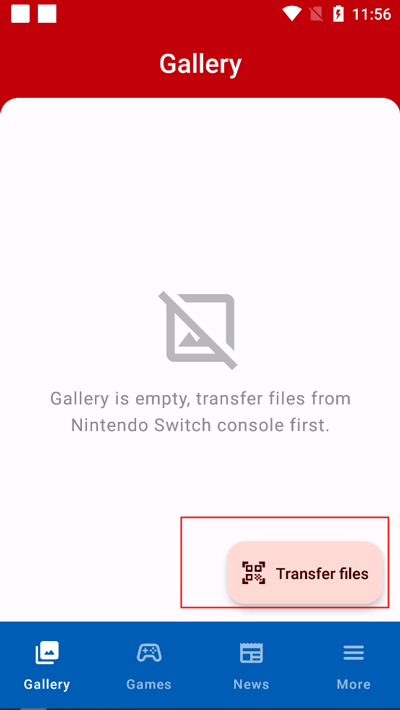
1、若想将Switch上的照片或截图传输到手机,可以先开启Switch,进入相册,选择要发送的照片并点击发送到智能手机,之后再使用SwitchBuddy扫描二维码。
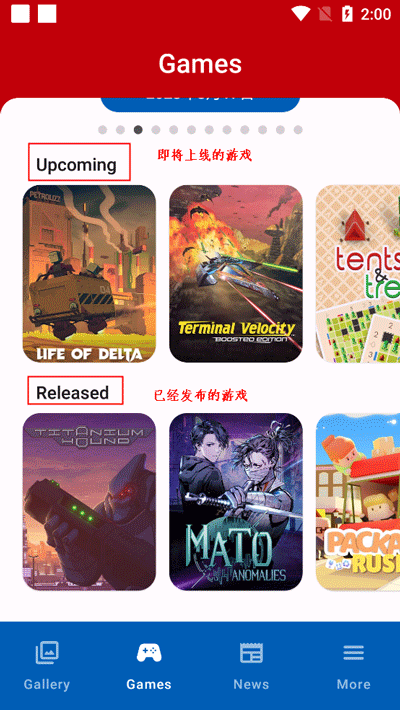
2、点击底部游戏可以看到当前的热门游戏
3、软件里还有当前最新的游戏资讯新闻
4、点击更多,选择change theme 可以更换软件主题背景
对于 Android 用户而言,Switch Transfer Tool 也能快速获取 NS 上选中的截屏与录制。
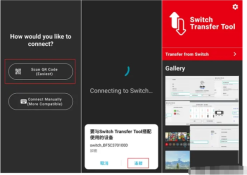
只需安装并启动 Switch Transfer Tool,它就会自动开启一个扫码器。这时,只需在 NS 上启动「分享到智能手机」功能,然后扫描出现的二维码,Switch Transfer Tool 就能自动保存来自 NS 的截图。
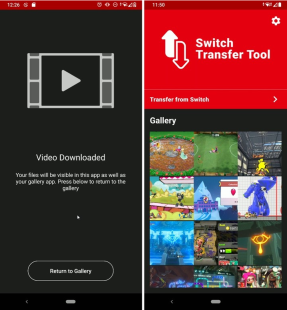
保存的截屏会自动保存在手机的存储空间中,我们可以直接在微信、微博中直接使用,也可以利用网盘或相册 直接备份。
在 NS 中,还有通过 USB 连线的方式向电脑导出截屏与录制的选项。如果你有大批量的截屏与录制管理需求,这个方式再合适不过。
首先,需要在NS上开启USB共享模式。在NS中进入系统设置,找到「数据管理」选项,然后选择「管理截图与视频」,接着点击「通过USB连接复制到电脑中」,这样NS就会启动MTP服务,让电脑能够访问。
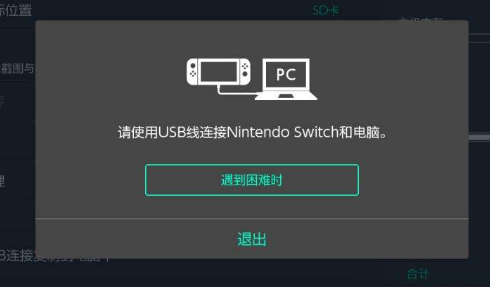
如果你使用的是 Windows 电脑,只需通过 USB 连接线将设备与电脑相连。随后,在资源管理器(即「我的电脑」或「计算机」)中,你会看到一个名为「Nintendo Switch」的便携式设备。打开该设备后,在「Album」文件夹内,你可以根据不同的游戏分类来查看或复制截图和录制的视频。
由于 macOS 系统无法直接读取 MTP 设备,Mac 用户需要安装第三方软件来实现这一功能。经过实际测试,Google 推出的《Android 文件传输》(Android File Transfer)能够读取 NS 截屏和录制的内容。
截图、录制视频的方法
用NS截屏很方便,玩家可以在玩游戏的过程中随时随地按下“截图键”,一张游戏图就会直接保存到相册中了。
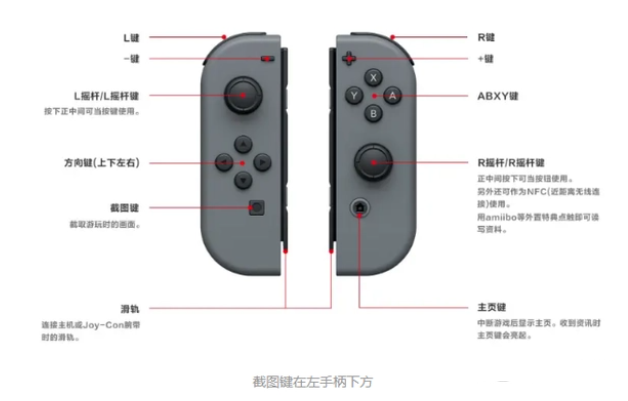
截图键在左手柄下方
如果你想录制视频,只需长按“截图键”,NS就会捕捉并保存之前的画面到相册中,最长可达30秒。即使你来不及截取想要的画面,也可以通过长按来录制视频,之后再从中选取所需画面。
截图、视频如何导出
想和朋友家人分享游戏的精彩瞬间,或者将精美画面分享到社交网络,玩家得先把图片、视频传输到手机或电脑上。如何传输?这里有三种方法。
方法一:USB线传输
设置路径:设置 > 数据管理 > 管理截图与视频 >通过USB连接到电脑中。用USB线连接NS和电脑,就能在电脑看到截图和视频了。
方法二:手机扫码传输
Switch主机也支持将图片传输至智能手机。打开相册,选择其中一张图片,按下“A键”,选择“发送到智能手机”。
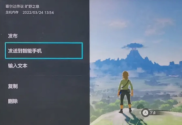
玩家可以选择“仅这张截图”或者“一起发送”。选定后用手机扫码。请注意要用手机系统的扫码功能来连接,微信或其他第三方的扫码功能不支持。
扫描两次码后,你就能在手机上保存图片了。但请注意,Switch每次最多只能传送10张图片或视频。此外,如果通过智能手机进行传输,则需要逐一将图片保存至手机图库中,这可能会有些不便。
方法三:手机端传输
如果想一次保存10张图片到手机,可以考虑手机端应用——Switch Buddy或者Switch Transfer Tool。
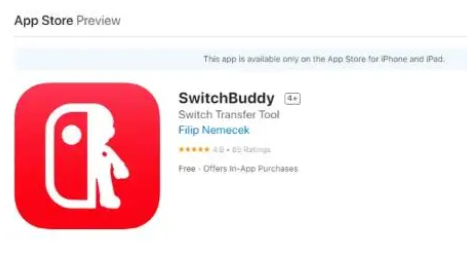
这里以Switch Buddy举例。传输前,先将主机和手机连接同一WiFi。
先打开Switch主机中的相册,选定一张图片后,点击“发送到智能手机”,选择一张或多张图片后,到达扫码界面。
让手机和Switch主机都要连上同一个WiFi,这时候打开Switch Buddy来扫码,连接成功后,选定的图片就直接保存到手机图库中了。
软件获取方式:苹果用户可以在应用商场里搜索,安卓用户可以在开心电玩输入“Switch Buddy”获取安装包。
应用截图