类型:其他软件
版本:V2.6.0
大小:34.4MB
更新:2026-07-31 20:37
系统:安卓4.5+
语言:中文
同类推荐
换一换绿联私有云TV客户端是专为电视打造的云存储应用。它提供超大存储空间,能轻松存放文档、照片、视频等各类文件,传输速度飞快。同时具备便捷的文件管理功能,支持创建文件夹、重命名以及移动文件等操作。软件还可进行权限设置,能精准控制哪些人可以访问。不管是整理办公文档,还是归类旅行影像,都能高效完成,有需要的朋友欢迎到本站体验。
共享空间:轻松与家人、朋友共享文件。
外部存储:可与外部存储设备相连,以此拓展大容量的存储空间。
自动备份:无需担心自动备份、丢失重要照片或文件。
加密空间:作为云安全存储的二次防护机制,加密空间主要用于保障重要数据的安全。
T级存储:可存超百万张照片、上万部高清视频。
云回看功能:通过手机即可轻松实现远程看家,无论何时何地,都能随时调取并查看过往画面。
家庭云:邀请家人加入家庭云空间,一人上传文件,电视、电脑同步浏览,全家共享。
家庭相册功能支持照片智能识别,能按照时间、地点、人物等维度进行分类管理,还可以创建专属回忆相册,定格并留存每一个美好瞬间。
一、影视资源
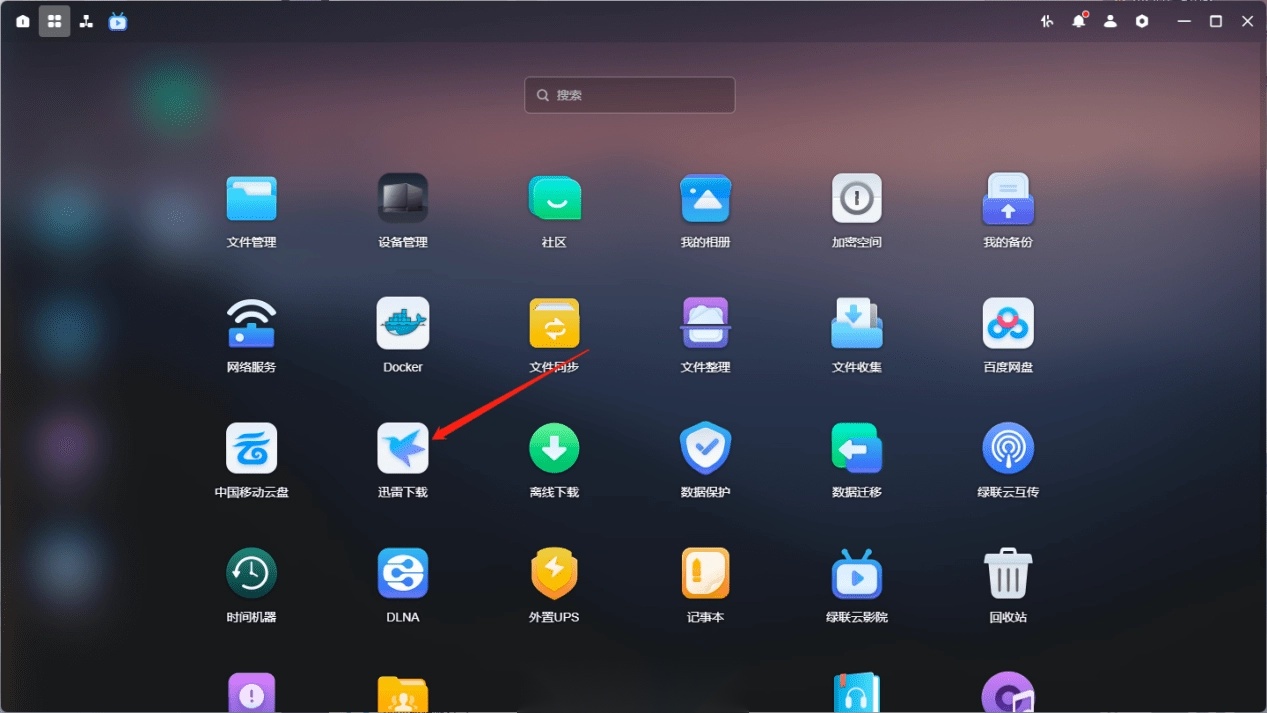
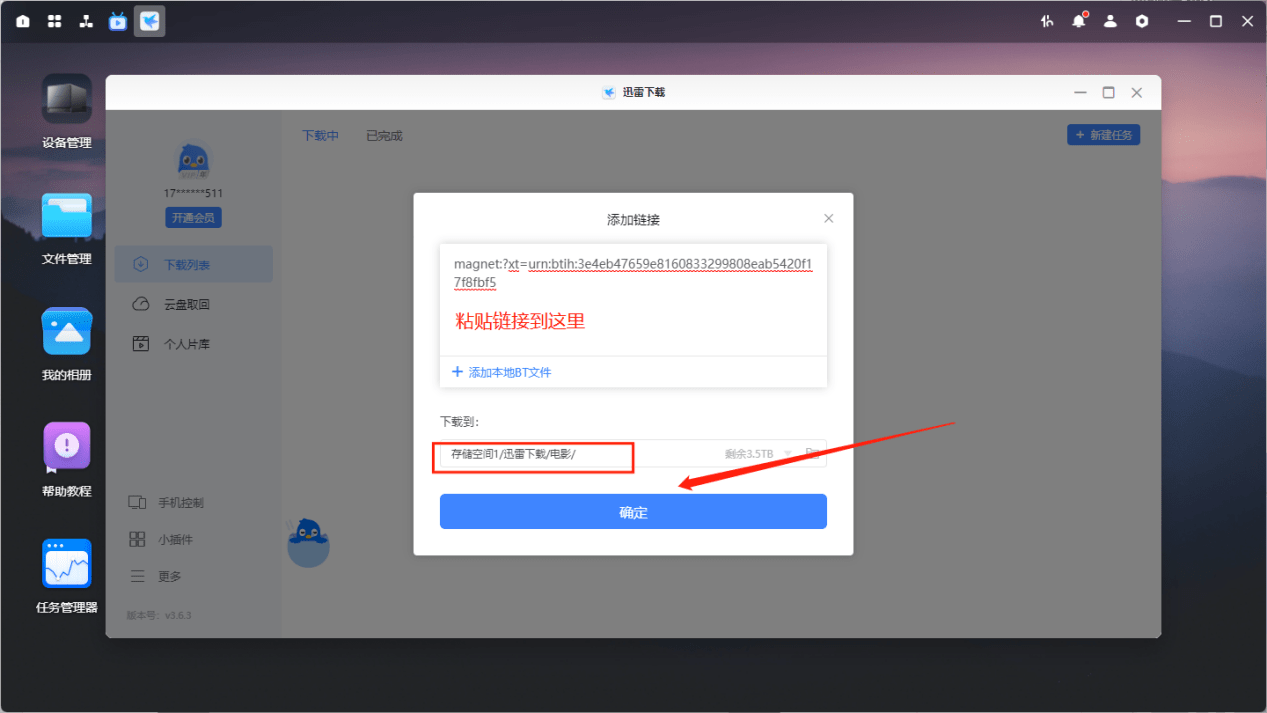
可以把影片链接复制粘贴到迅雷软件里,或者添加到离线下载中。要是找不到链接的话,也能去社区里看看其他小伙伴们分享的资源链接。
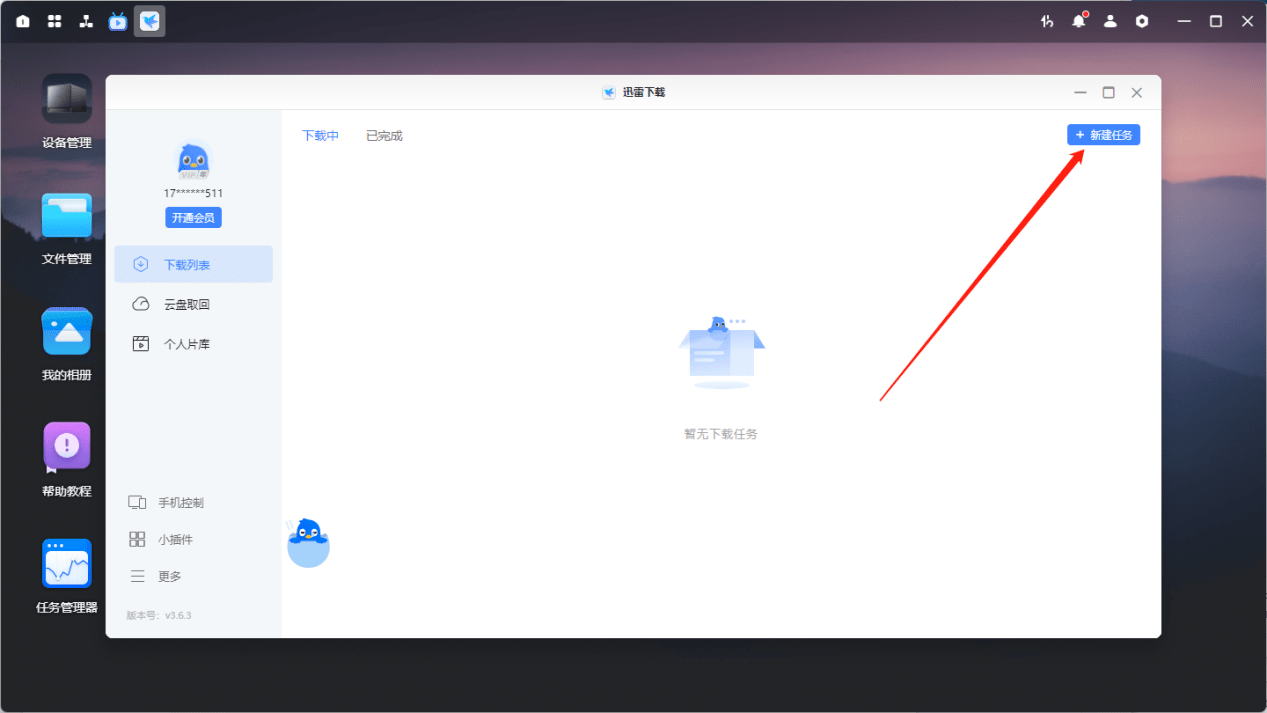
选择或新建一个方便查找的文件夹,将资源存入。
二、创建影片库
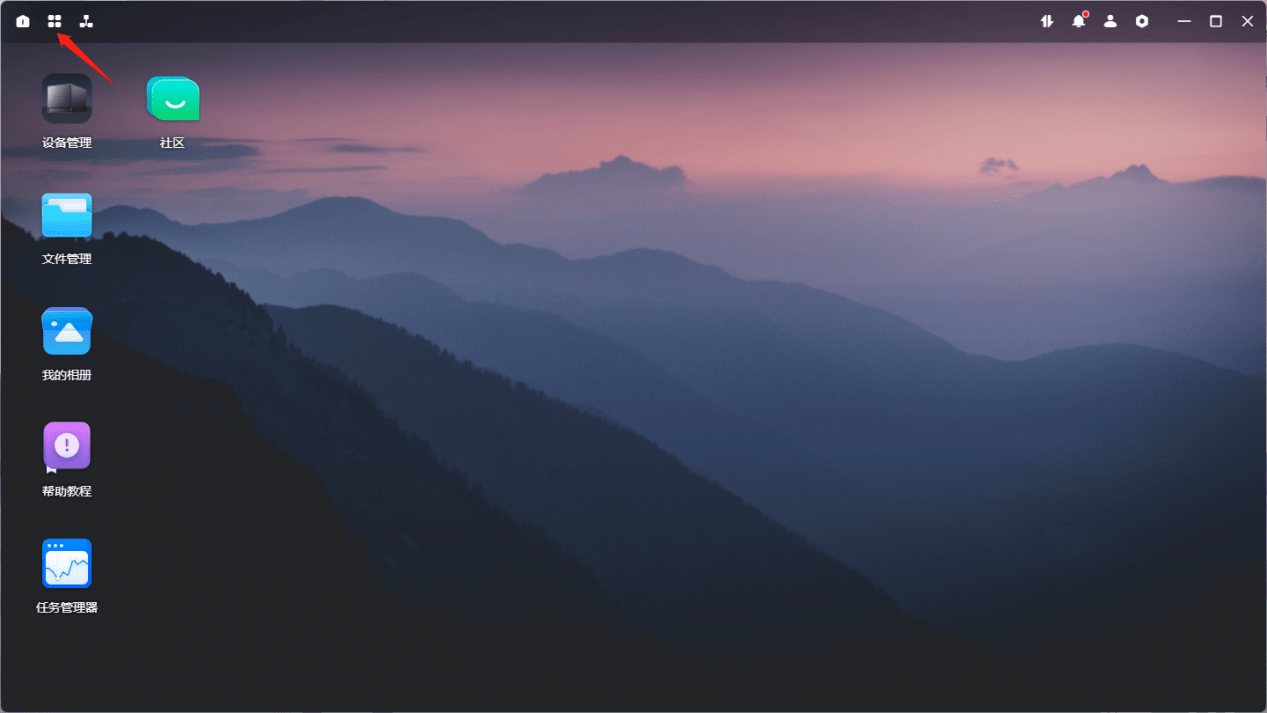
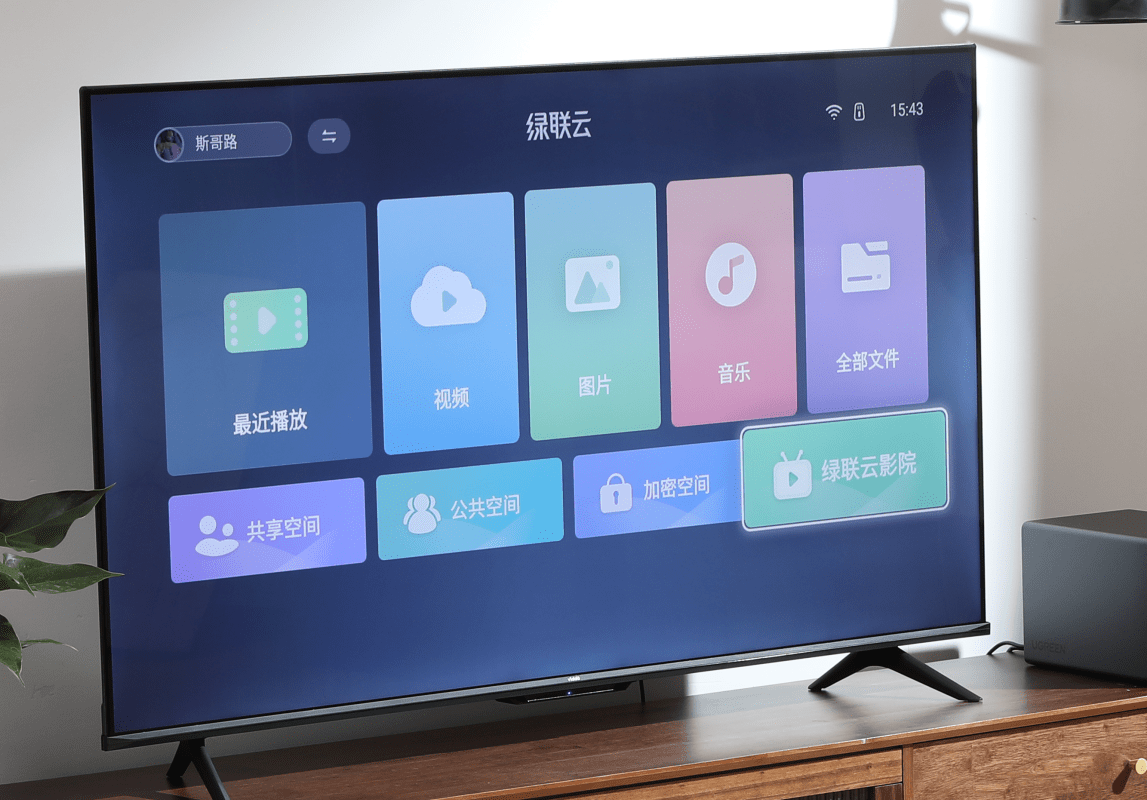
进入绿联云,点击右上角菜单图标。
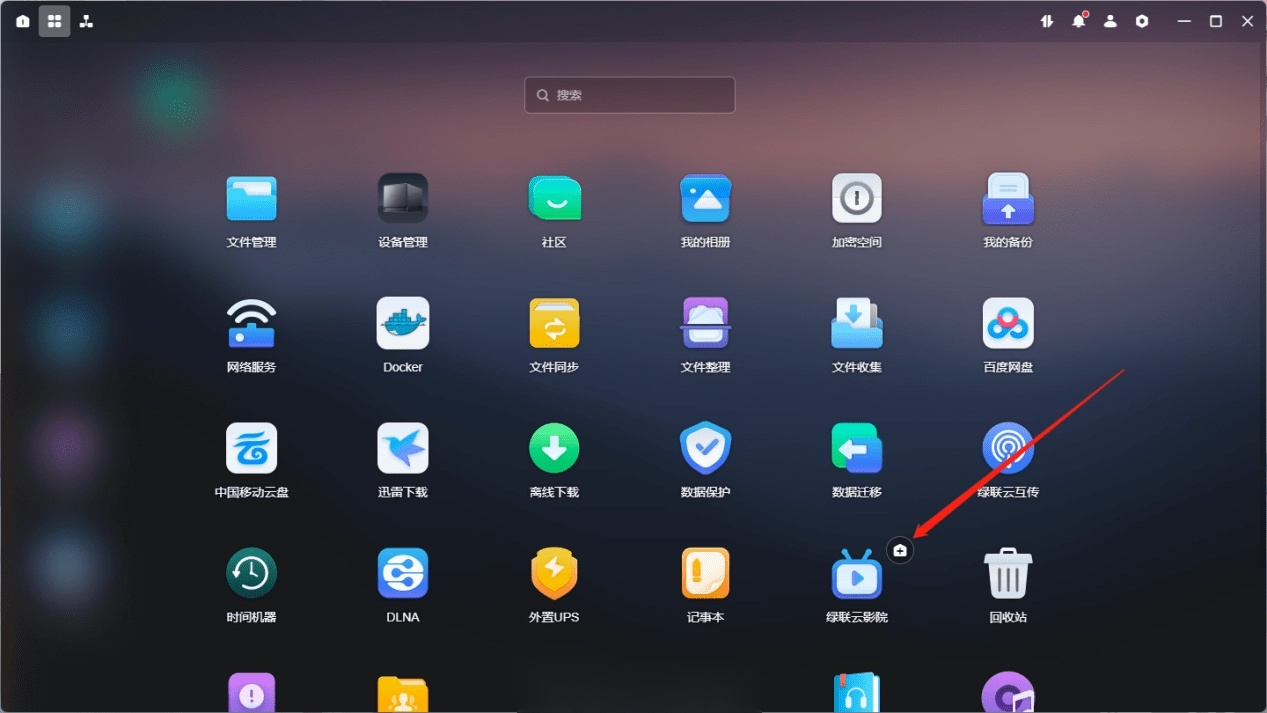
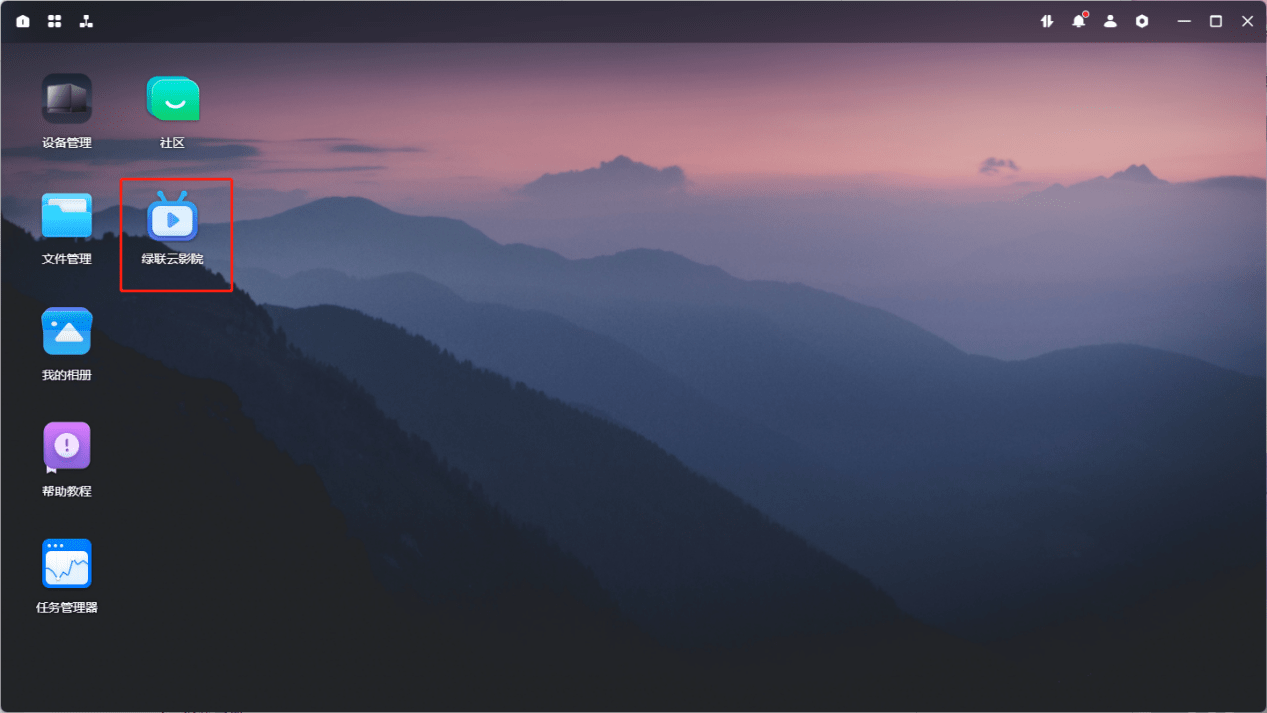
找到绿联云影院后,点击这个小加号就能将其添加到绿联云的桌面,这样后续就能直接从桌面快速进入了。
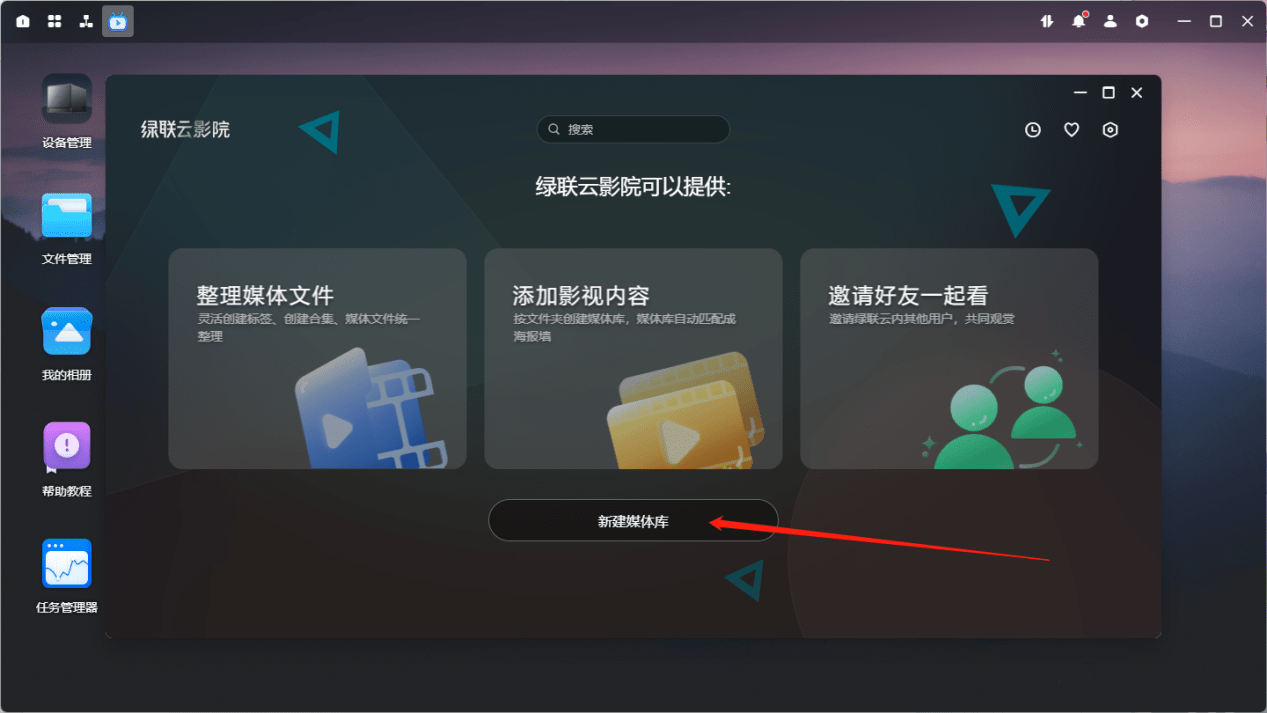
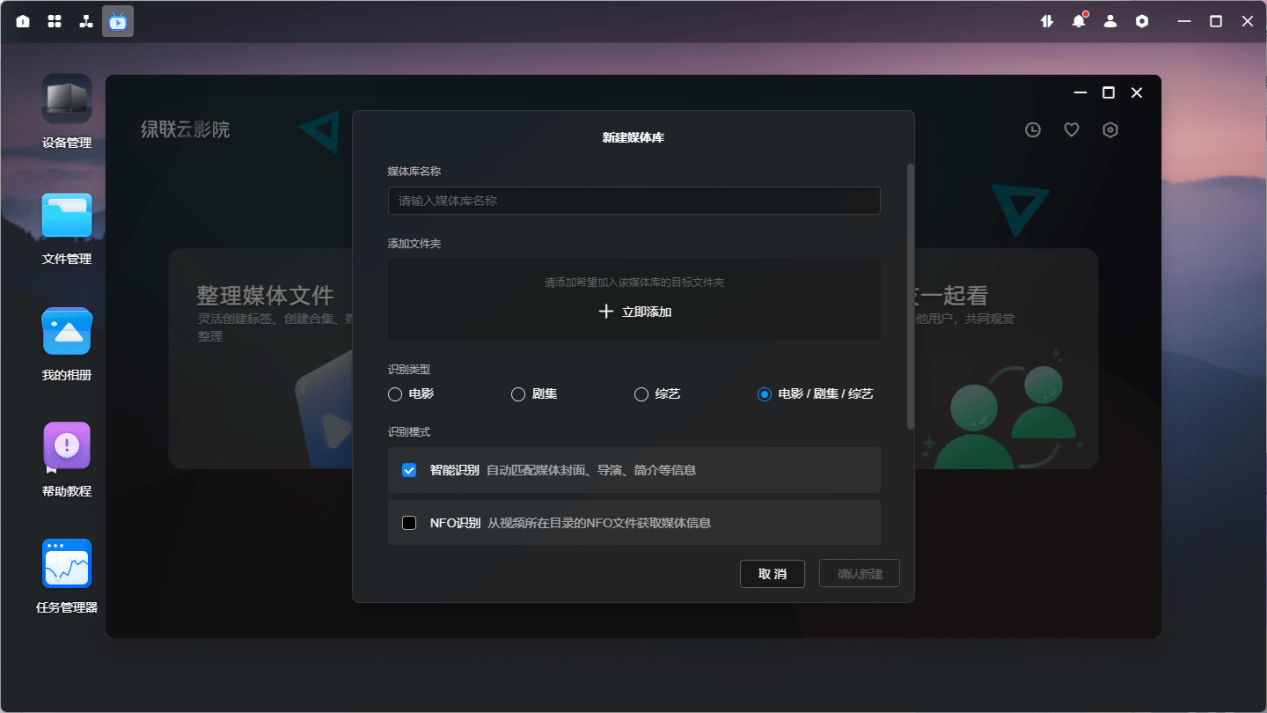
进入绿联云影院后,点击新建媒体库。
可以依据自身的观影习惯,对影片库进行分类、命名,并且添加对应的影片。
三、搭建完成
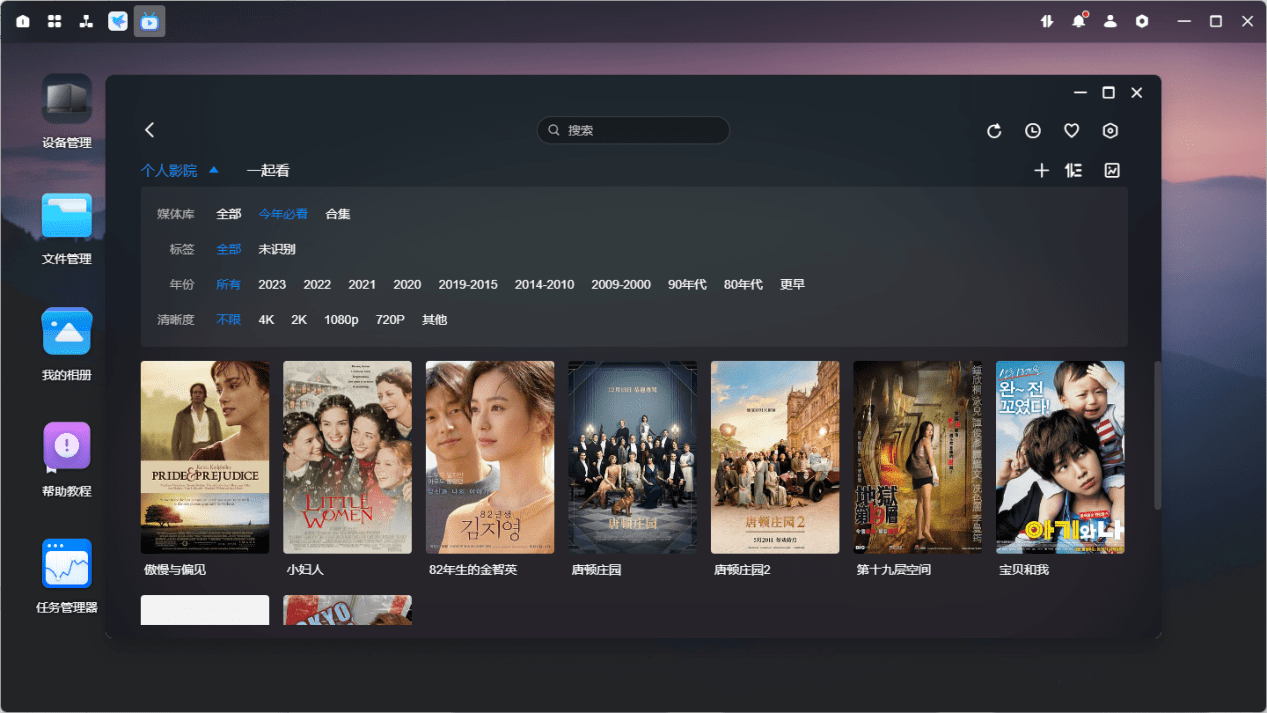
导入影片后,系统会自动生成海报墙,绿联私有云还能按照时间对影片进行自动分类,这样就能开启私人影院的体验之旅了。
四、打开电视
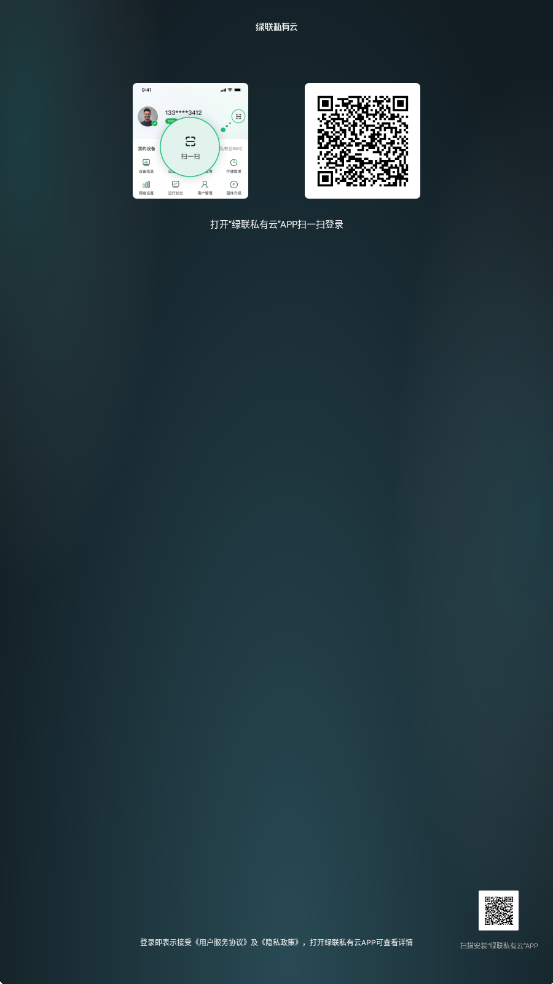
首先得给咱们的电视连上网络,接着打开绿联云应用,再登录咱们的绿联云账号。
五、进入绿联云影院
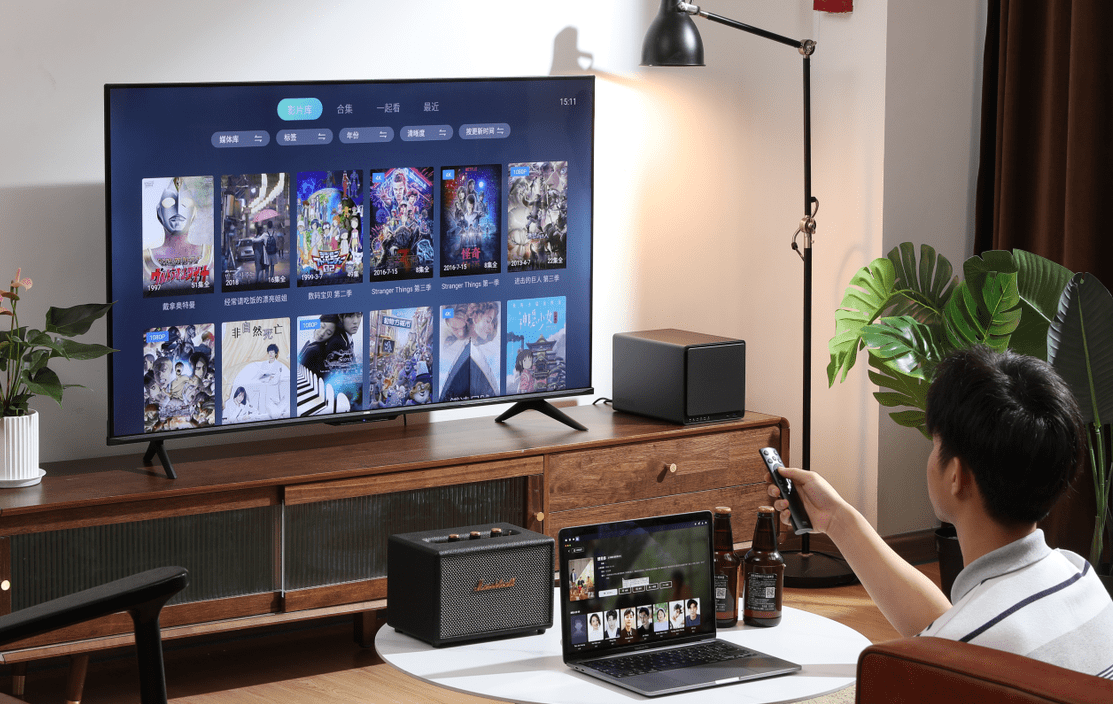
在电视上找到【绿联云影院】,进入后就能看到识别完成的电影海报和电影信息了。
六、个性设置
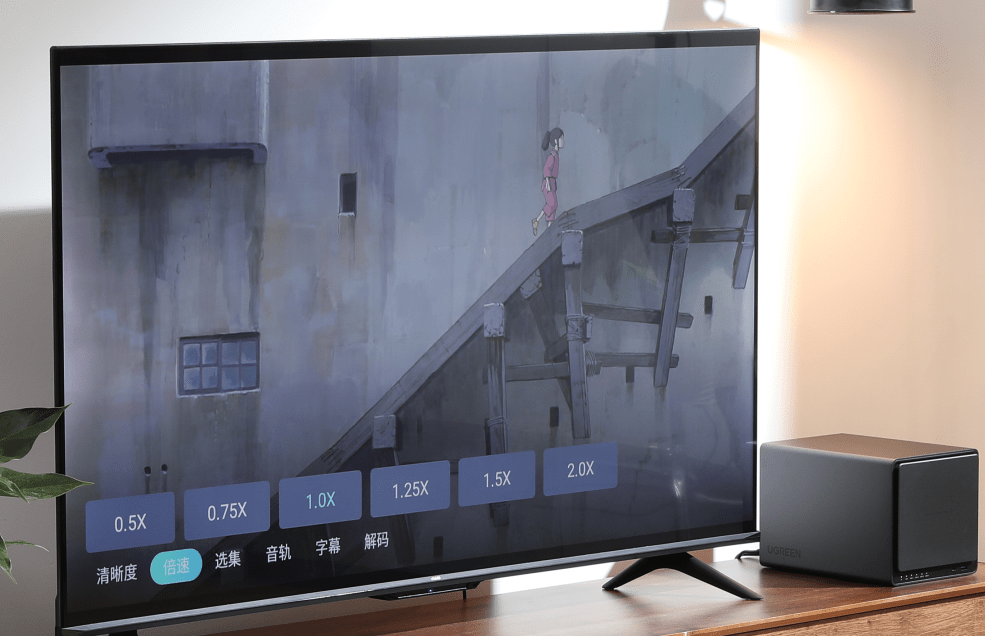
绿联云TV版具备清晰度调节功能,支持倍速播放,使用遥控器即可直接进行选集操作,还能选择音轨、字幕以及解码方式。
支持设置两种硬盘存储模式,备份模式和普通模式:
备份模式下,两块硬盘处于相互备份的状态(在客户端呈现为单个磁盘),实际可用容量等同于较小硬盘的容量。该模式能为数据提供高安全性保障,即便其中任意一块硬盘出现损坏,数据也不会受到丝毫影响,依旧可以正常读取。
普通模式下,两块硬盘各自独立运作(客户端会显示为两个独立磁盘),实际可用存储空间是两块硬盘容量相加的总和。该模式能提升存储资源的利用效率,不过不具备数据备份能力——一旦任意一块硬盘出现故障,这块硬盘里存储的数据就无法找回了。
无论是从普通模式切换到备份模式,还是从备份模式切换回普通模式,都需要对硬盘进行格式化操作,这会导致硬盘内的所有数据被彻底清除且无法恢复。所以,在进行存储模式切换前,请务必提前备份硬盘里的重要数据。
在电视上就能完成数据管理,不用再在各个设备间来回倒腾数据了。安装TV客户端,就能实现多设备数据共享,安装应用、管理图片视频也会更简单。
v2.6.0版本
优化“相册”模块界面设计;
修复若干已知问题,提升整体体验。
应用截图