类型:办公学习
版本:V5.0.507.0
大小:20.23MB
更新:2026-07-31 19:14
系统:安卓4.5+
语言:中文
同类推荐
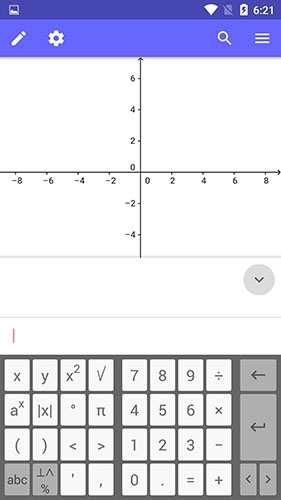
换一换几何画板是一款实用的数学几何绘图工具,用户可借助它绘制各类数学、几何及积分相关的图表,还能在此开展数学学习。使用时只需输入数字,系统便会自动生成对应的几何图形,操作便捷高效,无需手动计算研究,大大节省了学习时间。若你对这款软件感兴趣,不妨立即体验一番!
便捷的交流工具
由于每个画板都能让用户按照自己的想法进行修改并保存,几何画板十分适合用于几何交流、研究与讨论。因此,人们将其称作“动态黑板”。同时,它也是教师布置作业、学生完成作业的理想工具。
优秀的演示工具
几何画板完全契合CAI演示的需求,能够精准且动态地呈现几何问题。若与大屏幕投影仪等设备搭配使用,演示效果会更为出色。此外,几何画板还可用于其他学科的动态演示,比如物理领域的力学、运动学、光学,数学中的数的认识,地理中的行星运动等。
有力的探索工具
几何画板为探索式几何教学开拓了新路径。借助它,人们能够发现、探索、呈现并总结几何规律,构建属于自己的认知体系,从而成为真正的研究者。它把传统的演示练习型CAI模式,转变为研究探索型。
重要的反馈工具
几何画板提供复原、重复、隐藏、显示、建立脚本等多种方法,帮助教师了解学生的思路与对概念的掌握程度,轻松解决了这一令教师们普遍头疼的难题。此外,它的工具使用也十分简单。
该工具具备脚本录制功能,能够把几何图形的绘制步骤记录下来,用户可以多次调用这些脚本进行重复使用。
绘制工具种类十分丰富,用户能够选择箭头、滚动、点、线等多种类型。
图形功能极为强大,可精准构建直角坐标系,并对绘制的点进行标记。
能记录用户的每一步操作,不必担心存档丢失,尽管放心大胆地行动起来。
具备测量与计算功能,用户不仅能对线段、弧长进行度量,还可开展四则运算。
支持直角坐标系与极坐标系,借助函数表达式来生成初等图像。
能够制作复杂动画,借助一系列算法,便于用户观察运动轨迹。
GeoGebra几何的用户界面由代数区、工具区与绘图区构成。各个视图之间保持着动态关联,也就是说,只要其中一个视图发生变动,其他视图也会随即呈现出相应的变化。
一、代数区
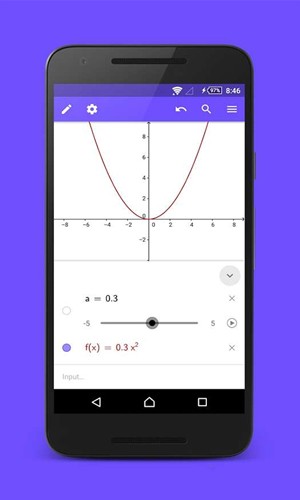
所有创建的对象的表示形式(即坐标、方程式)均按作图顺序在代数区中列出。
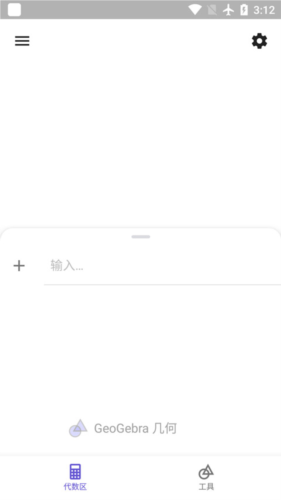
可以在代数区将代数式或指令输入指令栏。
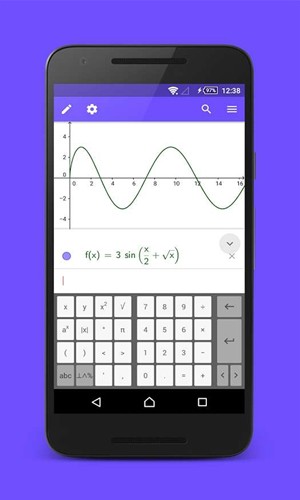
输入代数式时,您可以使用包含四种不同布局的虚拟键盘。
数字
常用数学运算符号
拉丁字母表
希腊字母表
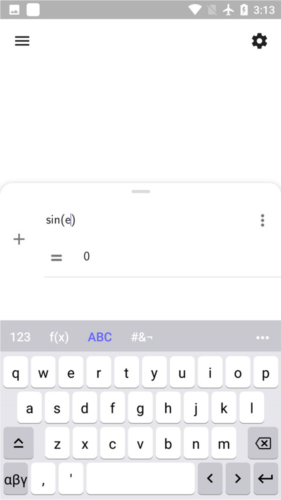
您可以在虚拟键盘的顶栏选择不同按键,以此在相应布局间切换。另外,随时点击绘图区任意位置就能关闭虚拟键盘。要是您在台式机上使用图形计算器,还可以使用外部键盘。
应用自带的方程式编辑器,能让复杂数学表达式的输入过程变得十分轻松,而且不会出现键入内容丢失的情况。
在每个应用里都能找到使用指令的帮助信息。若想查看在线应用所有指令的整体介绍,可点击指令帮助I按钮并选择帮助选项。而在移动设备上,则需点击虚拟键盘右上角的更多按钮。
使用在线应用时,您也能输入指令。当您输入三个字母后,应用会推荐可用的指令,这些指令中还包含了对应的参数。
注意:也可以用小写输入指令,按下Enter键后会自动转换为大写。
其他选项
编辑现有对象
在代数区选择现有对象以启用编辑。
指令帮助
指令栏右侧的指令帮助按钮可让您选择指令类别并获取相关帮助。您只需点击帮助选项,就能打开指令帮助屏幕,这里面会列出所有的指令以及数学函数。
显示/隐藏对象
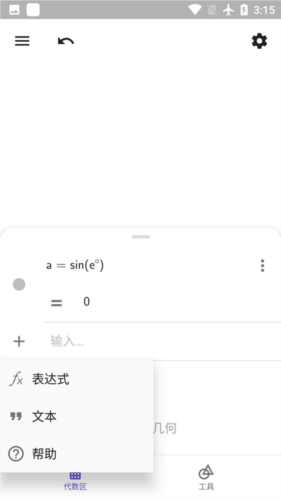
代数区里对象左侧的可见性按钮,能把该对象(像辅助对象这类)隐藏在绘图区。要是想重新显示它,就在代数区点击那个处于禁用状态的可见性按钮。
删除对象
在代数区找到代数表示旁的更多按钮,点击后选择删除选项,即可移除任意对象。
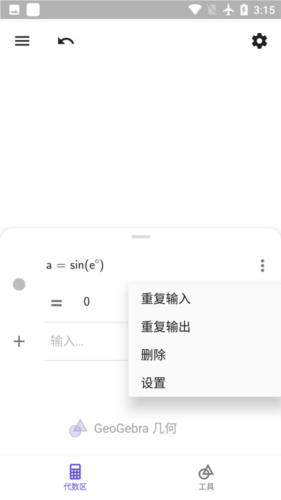
二、工具区
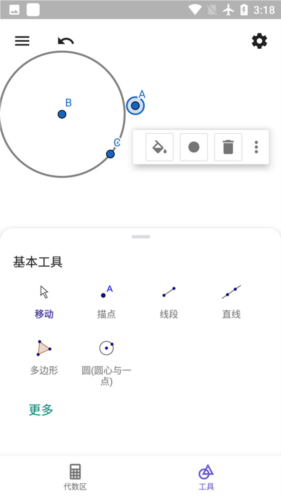
点击工具区按钮打开工具区。
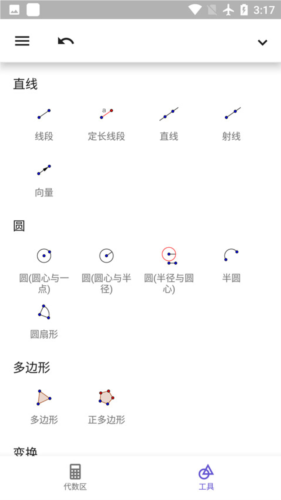
注意:工具区展示了一系列关键工具。若想查看更多工具,可在工具区末尾选择“更多”选项。
描点
要创建点,请选择描点工具,然后在绘图区单击。
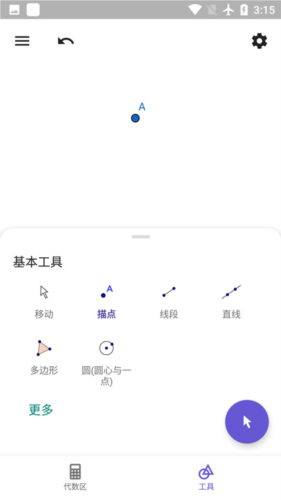
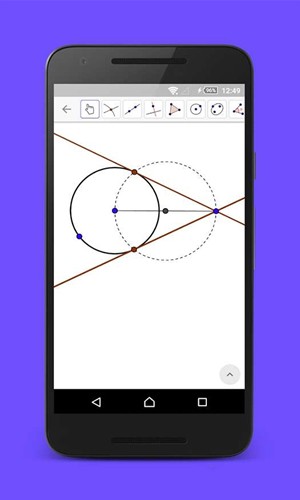
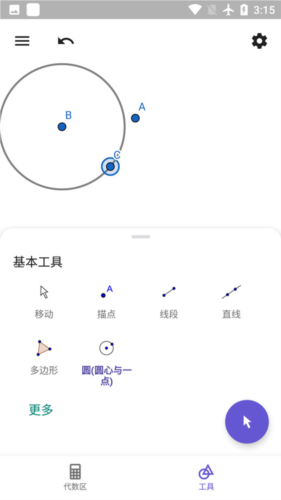
圆(圆心与一点)
创建圆的步骤如下:首先确定或创建圆心位置,接着选择或创建圆上的一个点。
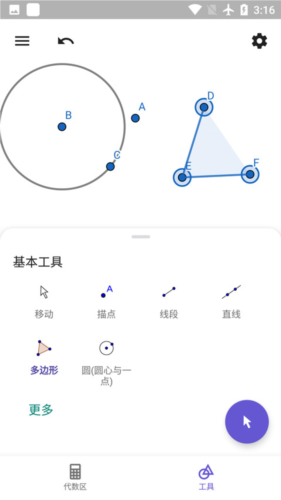
多边形
请依次选择或创建不少于三个点作为多边形的顶点,之后再选中最初的那个点,以此来闭合该多边形。
智能绘图
若智能绘图工具处于激活状态,你就能在绘图区域通过绘制的方式创建各类对象,像三角形、圆形、线段等都可以。之后,GeoGebra几何会尝试对绘制的形状进行识别,并将其转化为对应的几何对象。
小技巧:当您在工具区挑选工具时,所选工具的提示信息会显示一小会儿,告诉您该工具的使用方法。
三、绘图区
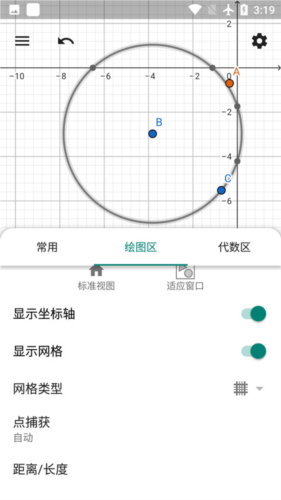
所有用于创建对象的图形化呈现形式(像点、图像这类)都会在绘图区域内展示出来。您能够借助工具区里提供的各类工具,在绘图区域中创建新的对象。
选择工具区按钮打开工具区。
选择您要使用的工具。
窍门:在工具区的末尾选择更多以访问更多的工具。
阅读出现的工具提示以了解如何使用所选的工具。
将所选的工具应用到现有对象或者绘图区的空白区域。
编辑和删除对象
在绘图区域里,你可以通过单击的方式来选择对象。一旦选中,这个对象就会呈现出突出显示的状态,并且在它的旁边会弹出样式栏,里面提供了一系列可供选择的选项。另外,你也可以借助工具区编辑板块中的工具来对对象进行编辑操作。
显示/隐藏对象
您可以利用显示/隐藏对象工具来隐藏绘图区域里的辅助对象。先激活这个工具,再选择需要隐藏的对象,之后切换到其他任意工具,这样就能应用您的修改了。删除对象
使用删除工具以删除不必要的对象。
撤消
使用撤消按钮以相反的顺序删除对象。
自定义绘图区
你可以通过点击右上角的设置按钮来对绘图区进行自定义。在弹出的菜单里,再次选择设置选项,还能找到更多的相关设置项。
在数字绘图领域,几何画板凭借丰富且强大的功能崭露头角。借助显示/隐藏对象工具,我可以轻松管理绘图区的辅助对象,使绘图过程更清晰便捷。尤其它自带的脚本功能,更是让我在创作时得心应手。
几何画板除了具备基础的几何功能外,还兼容拉丁字母表,并且配备了一系列可选择的功能选项,这让用户在进行创作时能拥有更高的灵活性。此外,它所具有的独特探究型转向特点,使我不再仅仅是一个绘图者,而是能够成为真正的研究者。这款应用还能够对其他学科内容进行动态演示,从而让我的创作形式更加丰富多样。
v5.0.507.0:
•函数的特殊点:根,最小值和最大值
•解决按钮的方程式:精确和数字
应用截图