类型:系统工具
版本:V4.1.7
大小:14.93MB
更新:2026-08-01 04:37
系统:安卓4.5+
语言:中文
同类推荐
换一换本文围绕水星WiFi这款专为水星路由器用户打造的管理软件,详细介绍了其核心功能、设置指南、常见问题及特色亮点,包括管理员密码无统一初始密码(新版本需自定义、旧版本默认“admin”)、恢复出厂设置的2种方式(通电按RESET键5-8秒或管理界面操作)、路由器上网设置的6步流程(接入WAN口、连“MERCURY_XXXX”信号等),还提及支持本地与远程双模式管理、设备连接状态实时显示、网络诊断修复、访客网络等特色,以及远程改密码、适配全千兆网口、独立设置2.4G/5G频段、最多8台路由器一键Mesh组网等亮点,同时解答了“无法获取IP”“远程管理离线”“陌生设备识别”等常见问题,旨在帮助用户全面掌握水星WiFi的使用与管理,提升家庭网络管理的便捷性与安全性。
水星wifi管理员密码无统一初始密码,新版本路由器需用户首次设置时自定义创建密码,旧版本默认密码为“admin”。
水星wifi管理员密码没有统一的初始密码;新版本路由器需要用户在首次设置时自定义创建密码,而旧版本的默认密码是“admin”。
1、在通电状态下,按住路由器上的RESET键5-8秒,直到指示灯快闪后松开,设备将自动重启并恢复出厂设置。
2、若能登录管理界面,也可通过“高级设置→设备管理→恢复出厂设置”实现操作。
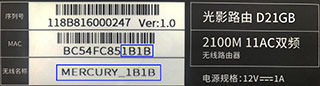
1、将宽带线接入路由器WAN口,并在手机上搜索连接以“MERCURY_XXXX”开头的默认无线信号。
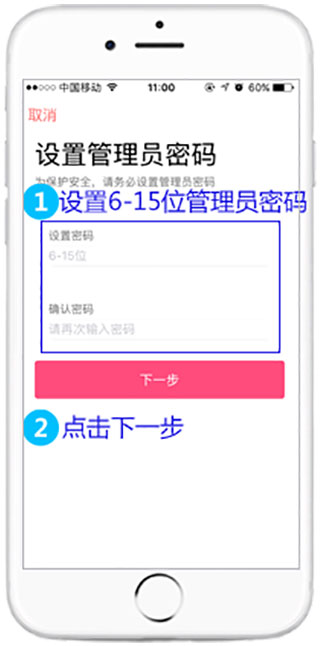
2、打开水星WiFi选择对应路由器,设置具有一定复杂度的管理员密码。
3、根据自动检测结果输入运营商提供的宽带账号密码(注意区分大小写及后缀)。
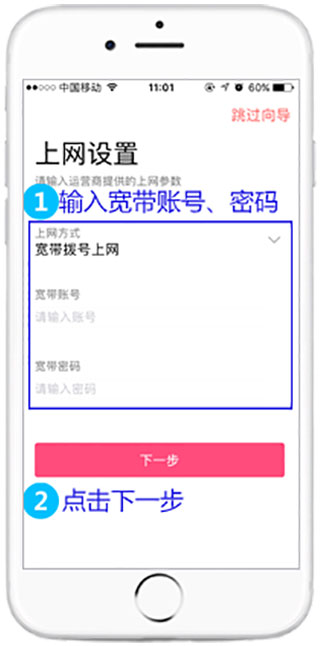
4、或选择自动获取IP及固定IP方式完成上网设置。
5、设置不含中文的无线名称及包含字母数字的无线密码。
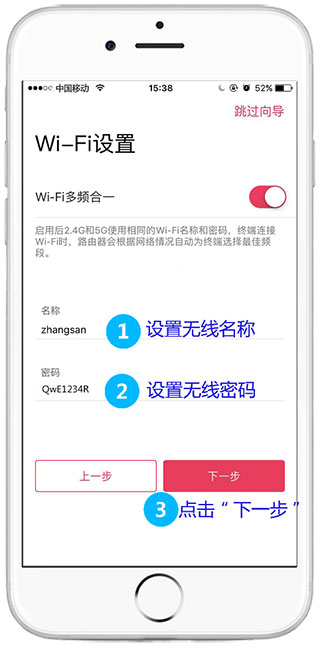
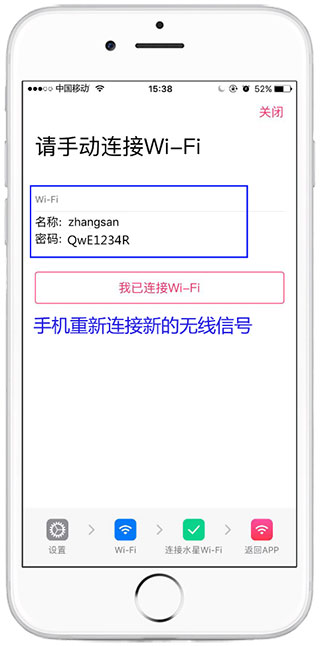
6、手机重新连接新设置的无线信号即可上网。
1、专为水星路由器用户打造,设备匹配度高,功能稳定不翻车。
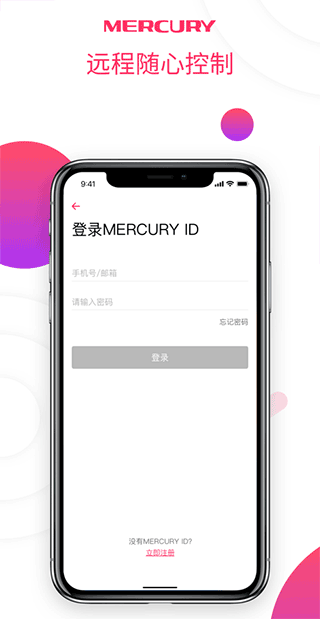
2、支持本地+远程双模式管理,连着WiFi能调设置,不在家也能远程控。
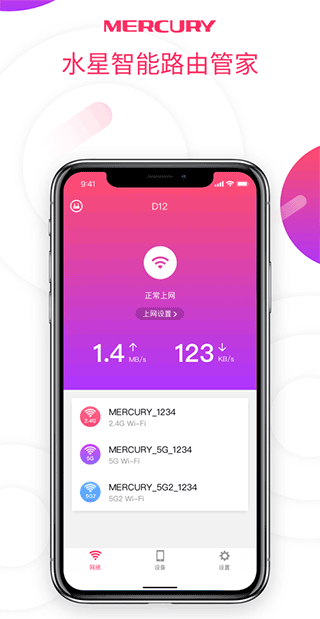
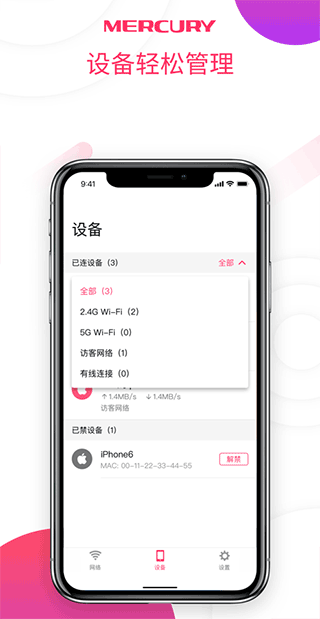
3、设备连接状态实时显示,谁在用、用多久、占多少带宽,清清楚楚。
4、网络诊断功能,断网、延迟高会主动发通知,还能指导修复。
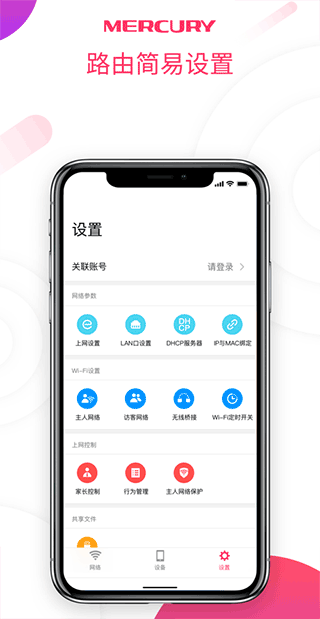
5、提供访客网络、带宽限制、家长控制等实用功能,家庭网络管理更智能。
1、支持远程管理,不用电脑就能改wifi密码、重启路由器,操作全在手机上完成。
2、适配全千兆网口,能充分发挥光纤宽带性能,不会浪费网速。
3、可独立设置2.4G和5G频段的wifi名称与密码,2.4G穿墙强、5G网速快,按需选择更灵活。
4、小白式设置向导,从绑定设备到设置wifi,一步步引导,不用懂专业网络知识。
5、支持设备接入管理,能查看所有连网设备,还能一键禁用陌生设备,保障网络安全。
6、一键Mesh组网功能,最多支持8台路由器互联,有线无线混合连接都能实现,覆盖大户型无压力。
手机连不上路由器提示“无法获取IP”可能是未连接水星路由WiFi,需手动连接设备热点;远程管理功能用不了且登录账号后显示离线,要确认路由器已联网且绑定MERCURY ID,可在本地模式重新登录绑定;设备列表有不认识的设备不确定是否蹭网,可查看设备名称和品牌信息,无法识别可禁用后观察是否影响自家设备。
为什么连不上路由器?提示“无法获取IP”?
可能是手机未连接到水星路由的WiFi,请先手动连接设备发出的热点再试。
远程管理功能用不了,登录账号后也显示离线?
请确认路由器已联网且已绑定MERCURY ID,可在本地模式下重新登录账号绑定。
设备列表里有不认识的设备,但不知道是不是蹭网?
可查看设备名称和品牌信息(如“Xiaomi”“Huawei”),若无法识别可直接禁用观察是否影响自家设备。
修复已知bug并优化界面操作体验。
v4.1.7
1、修复已知bug;
2、优化界面操作体验。
应用截图