类型:漫画阅读
版本:v1.3
大小:8.17MB
更新:2026-07-31 20:31
系统:安卓4.5+
语言:中文
同类推荐
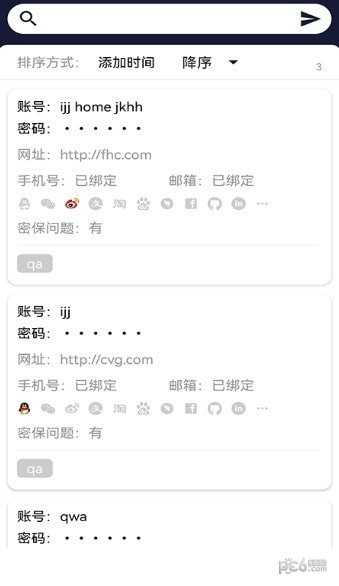
换一换加密备忘录是一款能协助用户对私密备忘录内容进行加密与保护的应用程序。它具备高级加密、备忘录管理、备份恢复等多项功能,其中高级加密功能是其核心优势,能让用户安心存储个人信息。

更新时间:2024/08/09
加密备忘录安装教程
第一步:
首先,我们的手机里需要有一个浏览器,我个人比较倾向于使用UC浏览器,当然也可以选择手机自带的网页浏览器,我目前使用的是华为手机最新版的备忘录。
第二步:
打开UC浏览器或者手机自带的浏览器,接着在地址栏输入“最新备忘录安装”或者“最新备忘录”,然后点击搜索。搜索结果出来后,会看到很多和备忘录相关的网站信息,建议优先选择PP助手、豌豆荚这类知名平台,这样下载起来更安全可靠。
第三步:
选择一个备忘录网页进入后,能看到网站顶部设有备忘录链接,分为安全和普通两种类型,建议优先选择安全类型的。
第四步:
接着网页提示有内容,这时我们不用更改文件名,文件保存路径可根据个人喜好选择修改或不修改,这里小编选择默认路径。单击确定后,就能看到文件开始下载,我们等待它安装完成即可。第五步:
回到手机主屏幕,就能看到已安装完成的最新版备忘录30.30316,点击备忘录图标进入欢迎界面后,即可开始使用。
加密备忘录使用教程
打开备忘录:首先,打开你设备上的备忘录应用。
选择需要加密的备忘录:在备忘录列表里,找到你想进行加密的那篇特定备忘录。
加密操作:
对于iPhone用户来说,可通过“设置”>“备忘录”>“密码”路径设置备忘录密码。另外,还能选择面容ID或触控ID作为附加的安全保障手段。要是不慎忘记密码,将无法打开已锁定的备忘录,Apple也没办法协助恢复访问权限。重置密码之后,新密码会对从当前开始锁定的所有备忘录生效。
对于Android用户,要是使用的是小米手机,可以向左滑动备忘录,点击“移动至”,接着选择“加密”并确认,这样就能给备忘录加密了。
对于苹果设备,可直接在备忘录应用里操作。找到要加密的备忘录并点击,再点右上方的三点图标,接着选择“锁定”选项。输入密码并确认后,能选择是否填写提示以及是否使用面容ID。全部设置好后,点击右上方的锁图标就能完成加密。查看加密后的备忘录内容时,需要输入密码。
查看加密备忘录的方法:当需要查看加密的备忘录时,输入预先设置好的密码即可解锁并查看内容。
通过上述步骤,用户能够切实保护自身的隐私信息,保证只有知晓密码的人才能查看特定的备忘录内容。尽管不同设备与操作系统在操作上或许存在些许差别,不过核心原理是一致的,都是借助设置密码以及可能的生物识别技术来守护备忘录内容。
修复了一些已知的漏洞
改进了备份和恢复功能
新增了一些语言支持
优化了应用程序性能
新增了一些功能
快速搜索
您能够在数百条数据里通过模糊搜索与精确搜索,快速定位到您所需的数据。
文件隐藏
重要的文件或文件夹能够进行隐藏操作。当您有查看或编辑这些文件或文件夹的需求时,可以选择解锁并让它们显示出来。
分类整理
在密码管理软件里,能对不同类别的账户密码进行分类整理,还支持快速查找文件的功能,既方便又实用。
开始解锁
可选择数字密码与九宫格两种解锁方式,若忘记解锁密码,可重置密码安全机制。
快速提醒
时间到了会提醒你。当物品到达指定时间后,我们会第一时间通知用户。
页面简单
对新增的键进行处理与记录,不做其他冗余操作,为用户节省精力。
应用截图