类型:其他软件
版本:V3.1.63
大小:11.23MB
更新:2026-07-31 21:14
系统:安卓4.5+
语言:中文
同类推荐
换一换在日常工作和生活中,我们经常会遇到需要提取图片中文字的场景,比如扫描的文档、截图的聊天记录、网页保存的图片等,手动输入不仅耗时还容易出错。图片文字识别工具就是为解决这类问题而生的实用工具,它能快速、高效地将图片中的文字提取出来,极大提升工作效率。这款工具支持单张图片和批量图片识别,用户可以一次性上传多张图片进行处理,不用一张一张操作;还能将多张图片的识别结果合并成一个文档,方便后续整理和编辑;对于长图内容,它也能完整识别,不会因为图片过长而遗漏信息;此外,专门的数字提取功能还能精准抓取图片中的数字内容,比如发票金额、报表数据等,省去手动筛选的麻烦。不管是学生整理课堂笔记截图,还是职场人处理扫描版合同,这款图片文字识别工具都能成为得力助手,让文字提取变得简单又高效。
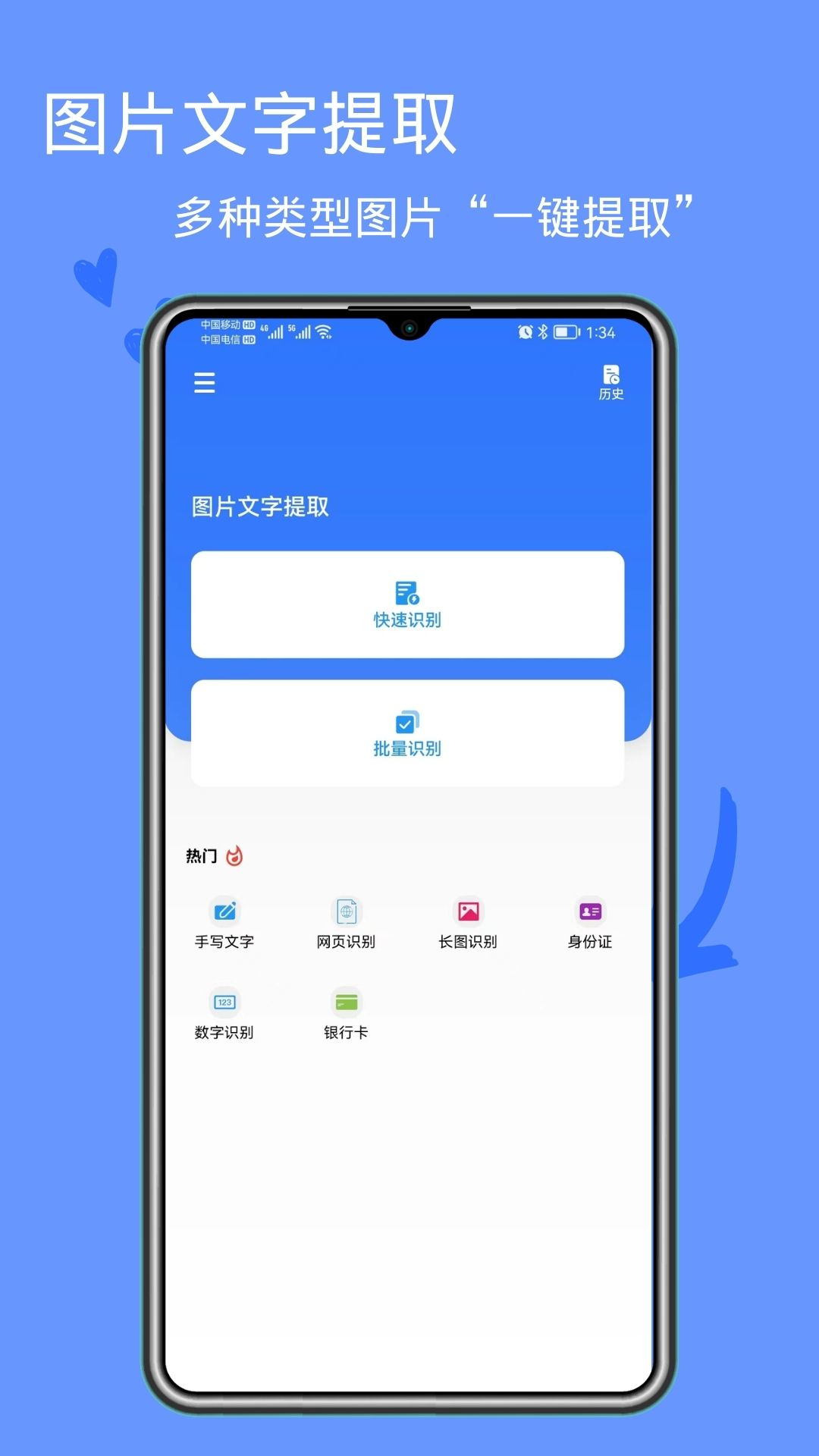
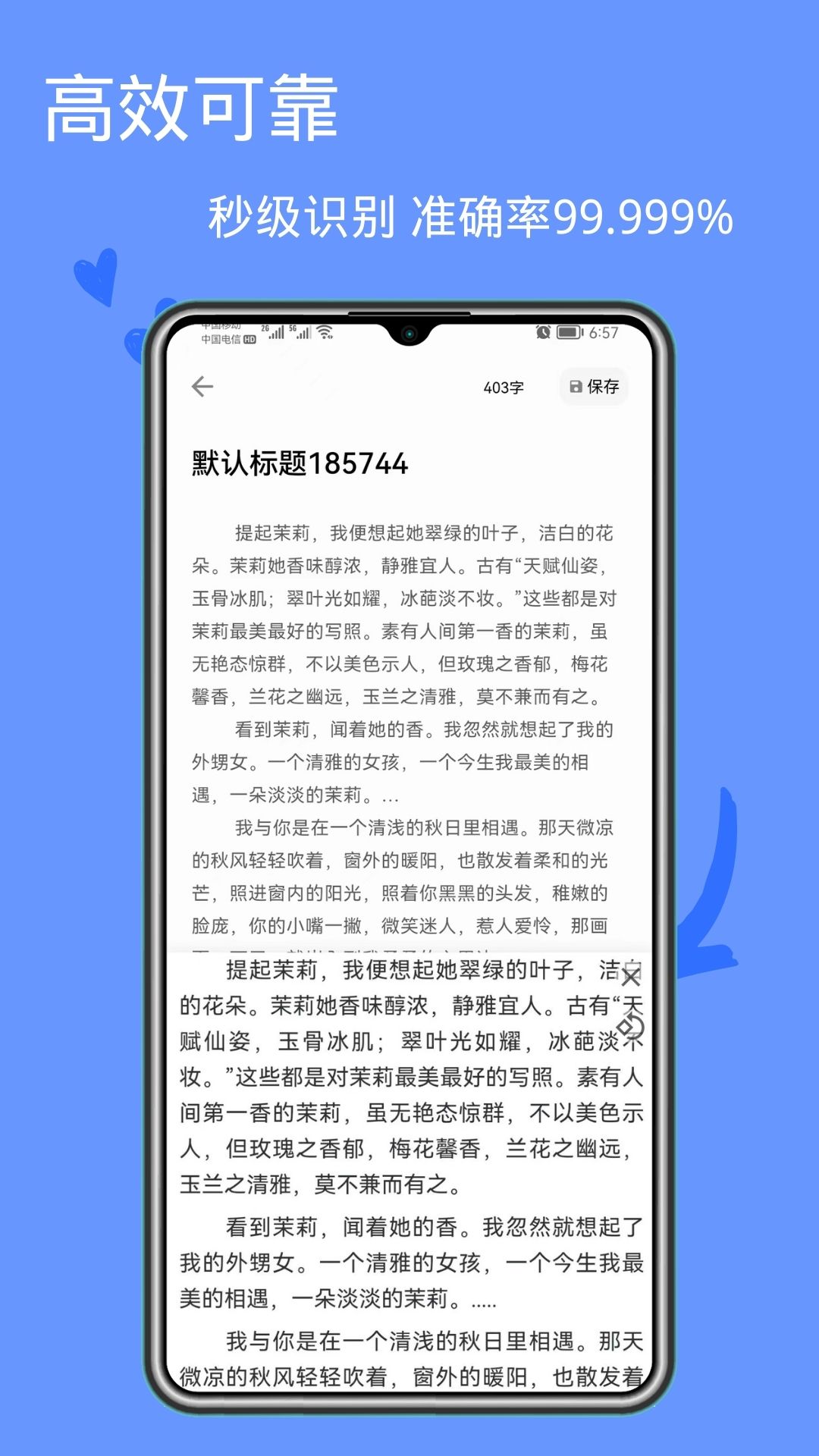
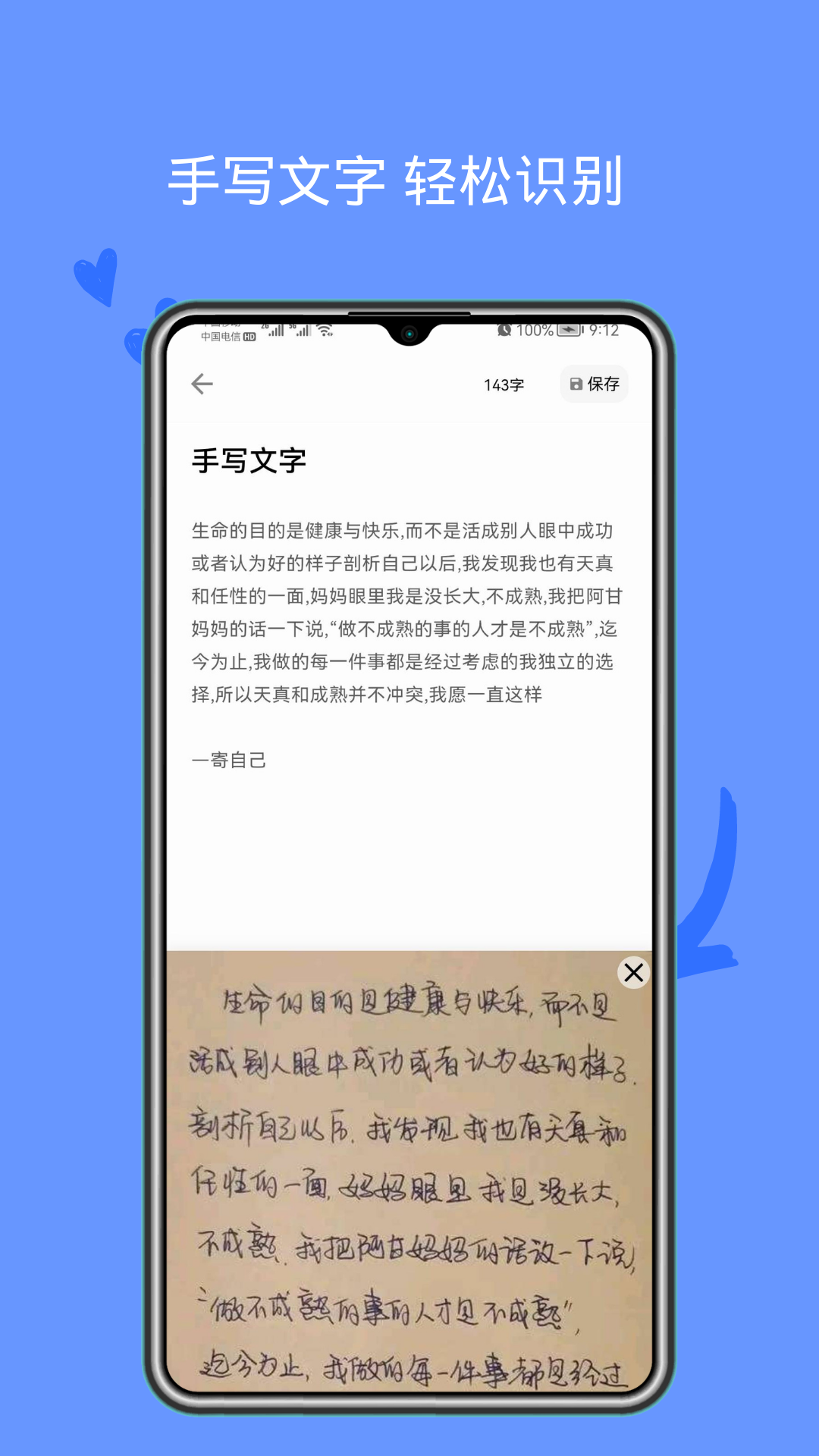
单张图片识别是工具最基础也最常用的功能。用户只需上传一张包含文字的图片,工具就能快速分析图片中的文字区域,将印刷体或手写体(部分支持)文字转换成可编辑的文本。比如拍摄的书籍页面、手写的便签照片,都能通过这个功能提取文字,避免手动输入的繁琐。
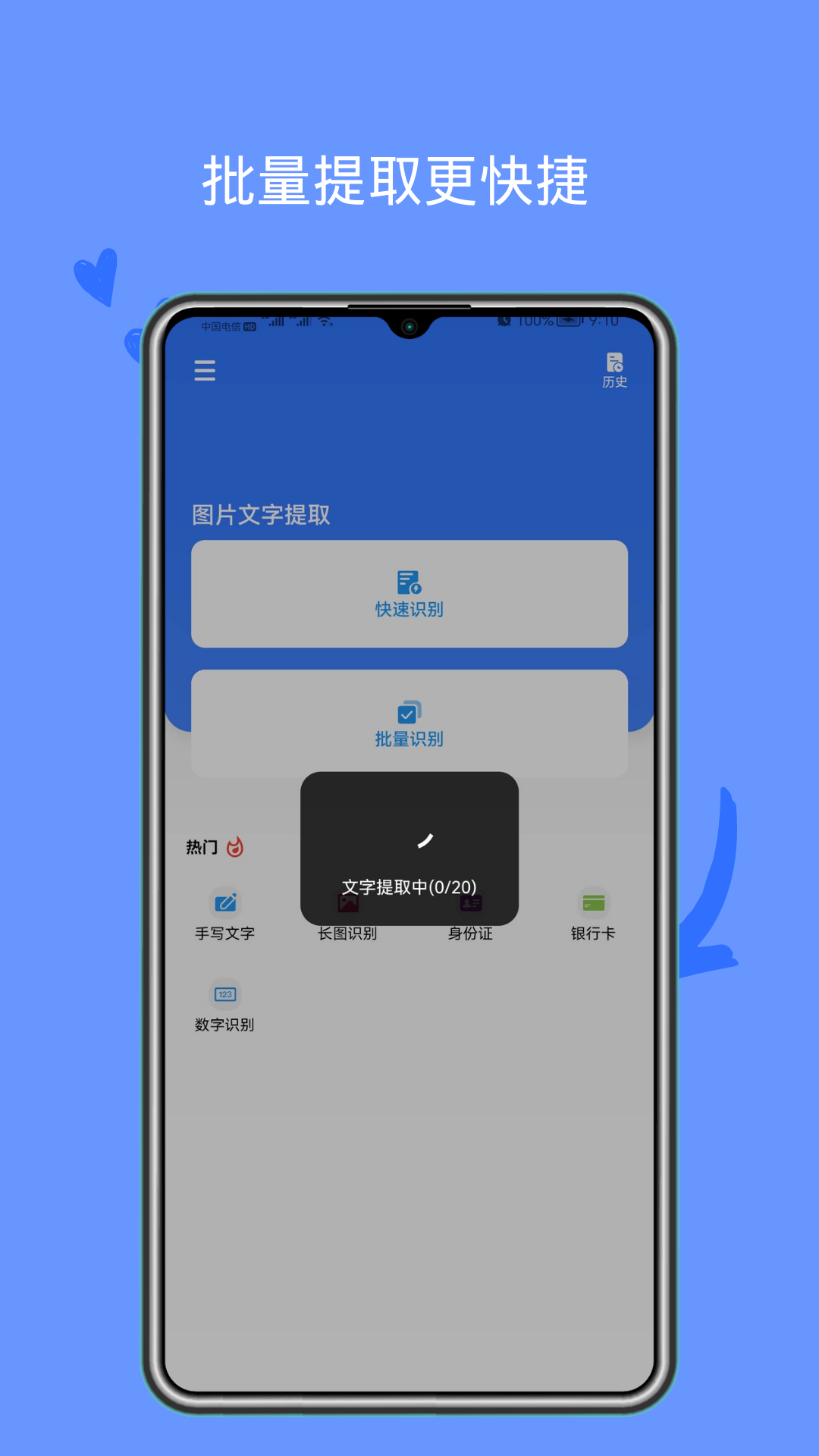
批量图片识别功能适合需要处理大量图片的场景。比如整理多个产品说明书的截图、批量保存的网页图片等,用户可以一次性选择多张图片上传,工具会自动依次处理每张图片的文字内容,处理完成后可以分别查看或统一导出,大大节省了重复操作的时间。
多张图片合并功能进一步提升了工具的实用性。当用户需要将多个图片的文字内容整合到一个文档时,不用手动复制粘贴,工具会自动将所有图片的识别结果按顺序合并成一个完整的文本,方便用户直接编辑或保存,尤其适合整理系列教程截图、多页扫描文档等场景。
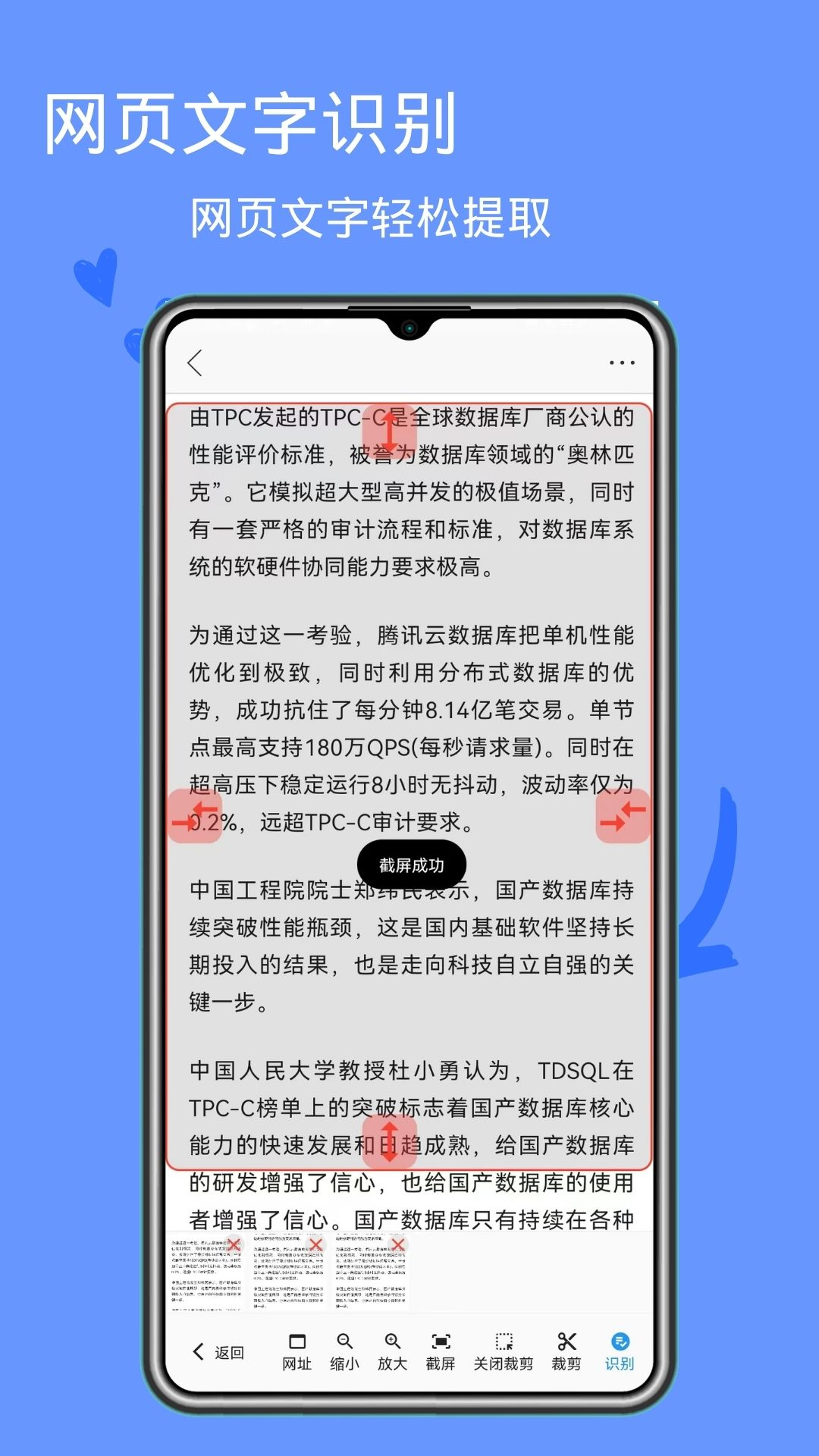
长图识别功能解决了普通识别工具对长图处理不完整的问题。比如手机截图的长聊天记录、网页长图等,这类图片通常超过常规屏幕尺寸,普通工具可能只能识别部分区域,而这款工具能自动识别长图的完整内容,确保文字提取没有遗漏,让用户不用将长图分割成多张再处理。
数字提取功能是针对特定需求设计的实用功能。在很多场景中,用户可能只需要图片中的数字信息,比如发票上的金额、快递单上的单号、报表中的数据等,使用数字提取功能可以直接过滤掉文字内容,只保留数字,避免用户在大量文本中手动查找数字,提升数据提取的精准度和效率。
这两个特色功能的结合,让工具不仅能处理常规图片,还能应对特殊场景的需求,覆盖了更多用户的使用场景,不管是日常简单的文字提取,还是针对性的数字抓取,都能满足用户的需求。
学生群体可以用这款工具整理课堂笔记。比如老师在黑板上写的知识点,学生用手机拍照后,通过工具提取文字,就能快速将手写板书转换成电子笔记,方便后续编辑和复习,不用再花费大量时间抄笔记。
职场人士处理扫描文档时也能用到。很多公司的合同、报表是扫描版图片,无法直接编辑,使用工具提取文字后,就能将图片转换成可编辑的文档,方便修改和存档,尤其是需要批量处理扫描文件时,效率提升非常明显。
自由职业者比如文案、设计师,也能通过工具提高工作效率。比如需要引用图片中的文字内容时,不用手动输入,直接提取就能使用;设计师查看参考图片中的文字信息时,也能快速获取,节省时间。
以下表格对比了图片文字识别工具与另外两款同类工具的核心功能,帮助用户了解产品差异。
| 功能 | 图片文字识别工具 | 工具A | 工具B |
|---|---|---|---|
| 单张图片识别 | 支持 | 支持 | 支持 |
| 批量图片识别 | 支持 | 仅会员支持 | 不支持 |
| 长图识别 | 支持 | 支持 | 仅部分长图支持 |
| 数字提取 | 支持 | 不支持 | 不支持 |
| 多图合并 | 支持 | 仅会员支持 | 不支持 |
第一步,打开图片文字识别工具,进入主界面后,点击“上传图片”按钮,选择需要识别的图片。如果是单张图片,直接选择一张即可;如果是批量识别,可按住Ctrl键(电脑端)或连续选择(手机端)多张图片。
第二步,选择图片后,工具会自动开始识别。识别过程中,界面会显示进度条,用户只需等待几秒。识别完成后,会显示提取的文字内容,用户可以查看是否有错误,若有个别错误,可直接在文本框中修改。
第三步,如果需要合并多张图片的识别结果,在批量识别完成后,点击“合并文本”按钮,工具会将所有图片的文字按上传顺序合并成一个文本。最后,用户可以点击“导出”按钮,将文本保存为TXT或Word格式,方便后续使用。
确保图片清晰是提升识别准确率的关键。拍摄图片时,尽量保持光线充足,避免模糊或反光,文字区域要完整出现在图片中,不要有遮挡。如果是扫描的图片,调整扫描分辨率到300DPI以上,能让文字更清晰,识别结果更准确。
选择合适的图片格式也很重要。推荐使用JPG或PNG格式的图片,这两种格式的图片压缩损失小,文字细节保留更完整。避免使用模糊的GIF或低分辨率的BMP图片,这类图片容易导致识别错误。
对于手写文字,尽量保持字迹工整。虽然工具支持部分手写体识别,但字迹越工整,识别准确率越高。如果手写文字比较潦草,可以尝试调整图片对比度,让文字与背景的区分更明显,再进行识别。
以下是软件近期的版本迭代信息,帮助用户了解产品变化。
版本号:v1.4.6(最新) 更新内容:优化性能,修复已知问题
版本号:v1.4.2 更新内容:新增多源切换功能
版本号:v1.3.8 更新内容:提升长图识别准确率,优化数字提取算法
问:为什么识别后的文字有错误?答:可能是图片模糊、光线不足或文字被遮挡导致的。可以尝试重新拍摄清晰的图片,或调整图片对比度后再识别,也可以手动修改识别错误的文字。
问:批量识别最多支持多少张图片?答:目前工具最多支持一次性上传20张图片进行批量识别,后续会根据用户需求考虑增加数量限制。
问:识别后的文本可以直接导出为Word吗?答:可以,工具支持将识别后的文本导出为TXT和Word两种格式,用户可以根据需要选择导出格式。
总的来说,图片文字识别工具是一款实用性很强的工具,覆盖了多种使用场景,操作简单,功能全面。不管是学生、职场人士还是自由职业者,都能通过它提升文字提取的效率,解决日常工作生活中的文字输入难题。如果需要一款高效的图片文字提取工具,这款工具值得尝试。
应用截图