类型:办公学习
版本:V2.0.0
大小:208.56MB
更新:2026-07-31 20:10
系统:安卓4.5+
语言:中文
同类推荐
换一换百佳会议作为一款视频会议软件,配备了诸多便捷的办公功能。它支持开启线上视频会议,助力团队成员轻松实现异地沟通;同时提供多种会议模式供选择,并搭载加密系统,能更有效地保障公司隐私,进而提升员工的办公效率。
为用户打造无缝衔接的远程沟通体验,无论是身处办公室、学校,亦或是居家场景,用户都能借助手机或电脑设备,不受时间与地点限制地开展会议。
支持文件共享与实时协作功能,尤其适用于教育培训、企业会议以及国际交流等各类场景。
支持即时加入会议,用户仅需简单操作就能快速创建或加入会议,提升了会议的灵活性与便利性。
采用多层次加密技术,确保用户会议数据的安全性,让用户在使用过程中更加安心。
发起会议:
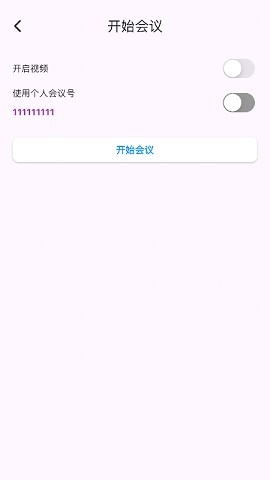
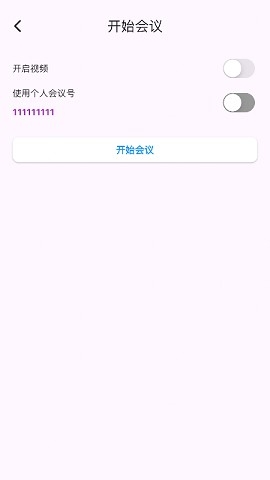
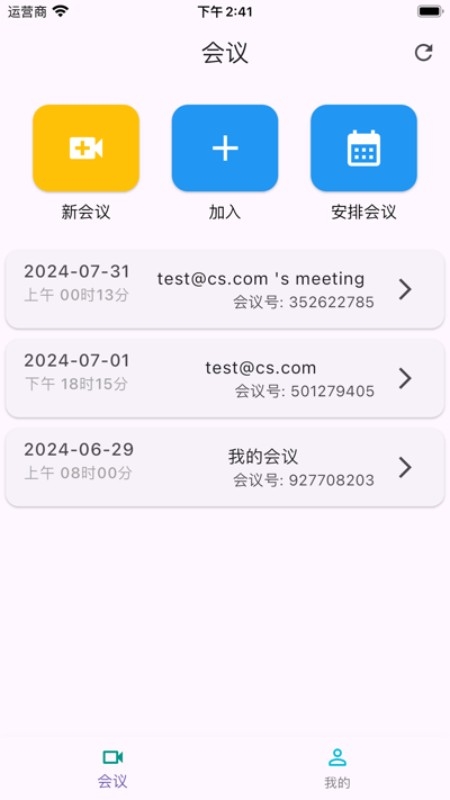
直接发起会议的操作步骤如下:登录账号后,在软件主界面找到并点击“发起会议”按钮,此时可以选择立即启动会议,并对会议的基础参数进行设置,比如是否开启视频功能、音频功能等,完成设置后点击“开始会议”,就能邀请其他人员加入该会议。
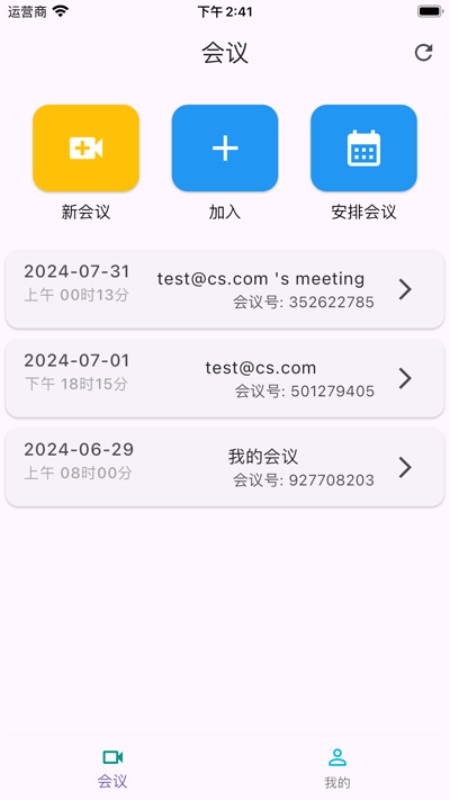
预约会议的操作步骤如下:首先打开软件并点击“会议”选项,接着选择“预约会议”功能;随后依次设置会议主题、开始与结束时间、参会人员等必要信息;完成设置后点击“保存”或“预约”按钮,系统将自动生成对应的会议链接或会议号,届时可将该链接或会议号发送给所有参会人员。
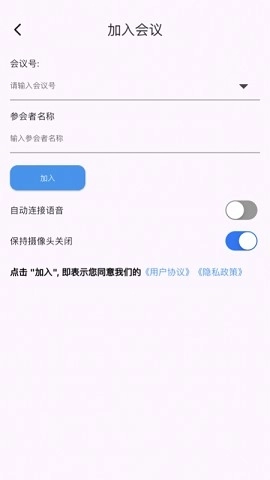
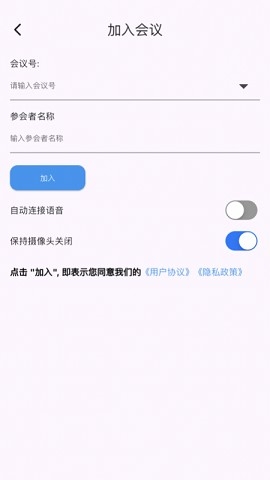
加入会议的方式如下:若您已获取会议号或会议链接,可在软件主界面找到“加入会议”按钮并点击,随后输入会议号或粘贴会议链接,再点击“加入”按钮,就能进入会议。此外,若收到他人分享的邀请链接,直接点击该链接,系统会自动启动百佳会议软件并完成会议加入操作。
会议中的主持人或参会者可以点击“共享屏幕”按钮,选择想要共享的屏幕区域,比如整个桌面或者某个应用程序窗口,以此来实现屏幕内容的共享,并且还能够和好友一起在线对内容进行批注。
会议白板:在会议界面中找到 “白板” 功能,可使用激光笔、画笔、文本、图形等工具在白板上进行书写、标注和演示,辅助会议讲解。
为什么会议链接无法打开?
答:
检查链接是否过期或无效。
确保会议链接没有被错误地剪切或损坏。
可通过浏览器或桌面应用程序访问该链接,需确认网络安全设置及防火墙均未对链接的正常加载造成阻碍。
为什么会议中没有视频画面?
答:
请确认你的摄像头处于开启状态,并检查设备摄像头是否能正常运行。
确保会议软件已获得访问摄像头的权限。
要保证网络带宽能充分支撑视频流的传输。要是带宽不够用,不妨考虑关闭视频功能,转而使用音频模式。
如何设置会议提醒?
答:
在创建会议的过程中,你能够设定会议的提醒时间,系统会在会议即将开始前准时向参与者发送提醒。
可以提前设置提醒选项,接收会议通知的方式包括手机、桌面、邮件等,可根据需要进行选择。
会议结束后,如何查看会议记录和报告?
答:
如果开启了会议录制功能,会议结束后便能获取视频录制文件。
一些会议软件还支持生成会议报告,记录会议的主要内容和决策,查看这些报告通常需要主持人或管理员权限。
当参与人数较多时,也能开展在线分组讨论,并且在讨论结束后对每位组员的想法进行总结。
会议期间会配备一块白板,大部分内容都能汇总到这里,可随时辅助大家开展线上复盘工作。
会议主持环节,可以设置一位功能权限更全面的主持人,当会议出现秩序混乱或流程繁杂的情况时,主持人能够及时采取有效闭麦措施来维持秩序。
一键反馈,如果你长期会使用到会议软件,完全可在线进行整理并在更新之前进行批量反馈。
高清音视频通话:带来清晰流畅的音视频通话体验,助力沟通顺畅无阻碍。
即时会议加入:快速创建和加入会议,无需繁琐操作。
屏幕共享:实时分享屏幕,助力远程演示和协作。
会议录制:一键录制会议内容,方便回顾和存档。
应用截图