类型:办公学习
版本:v1.0.5
大小:43.51MB
更新:2026-07-31 20:13
系统:安卓4.5+
语言:中文
同类推荐
换一换PDF编辑助手是一款集合了各类免费PDF处理工具的应用,能帮助用户轻松搞定PDF文件的处理需求,无论是修改PDF里的文本内容,还是优化文本的显示效果都能轻松实现。有了它,你可以快速对文件进行各种操作,达成自己理想的效果。这款软件操作简单,无需花费大量时间学习就能上手,而且还配备了丰富的教学视频供你观看,完全不用担心学不会使用方法。有需要的用户可千万别错过,赶紧来使用吧!
首先我们要安装好PDF编辑助手,接着打开软件并同意各项使用权限。
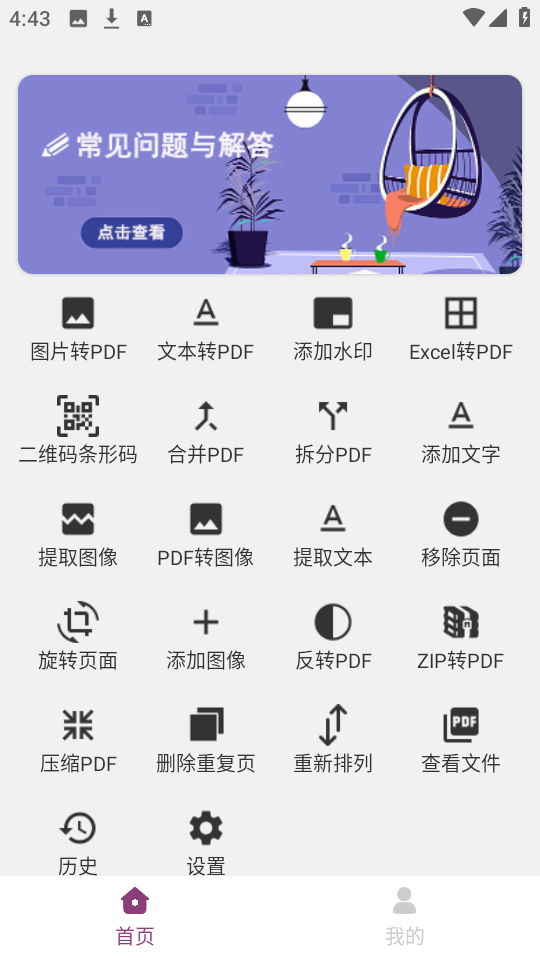
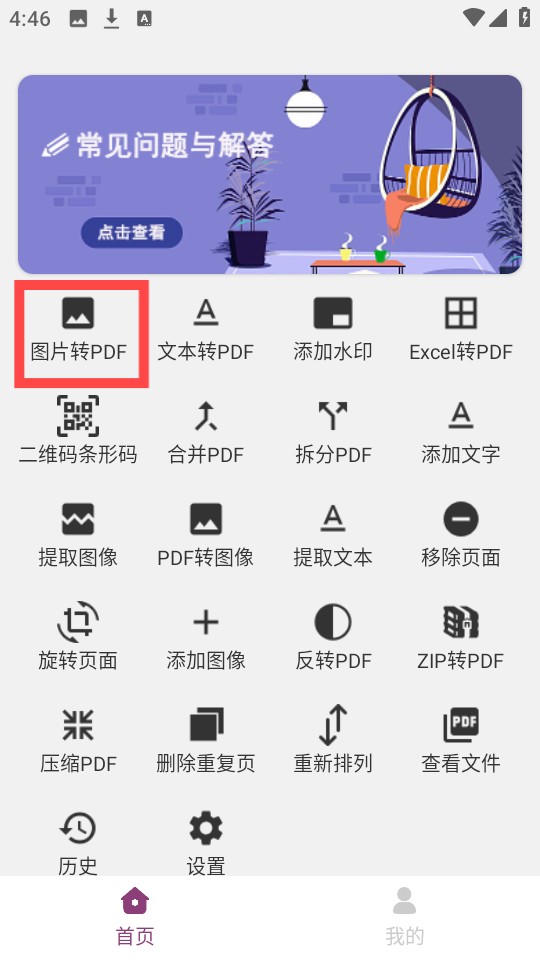
接着在首页找到“图片转pdf”,如图所示。
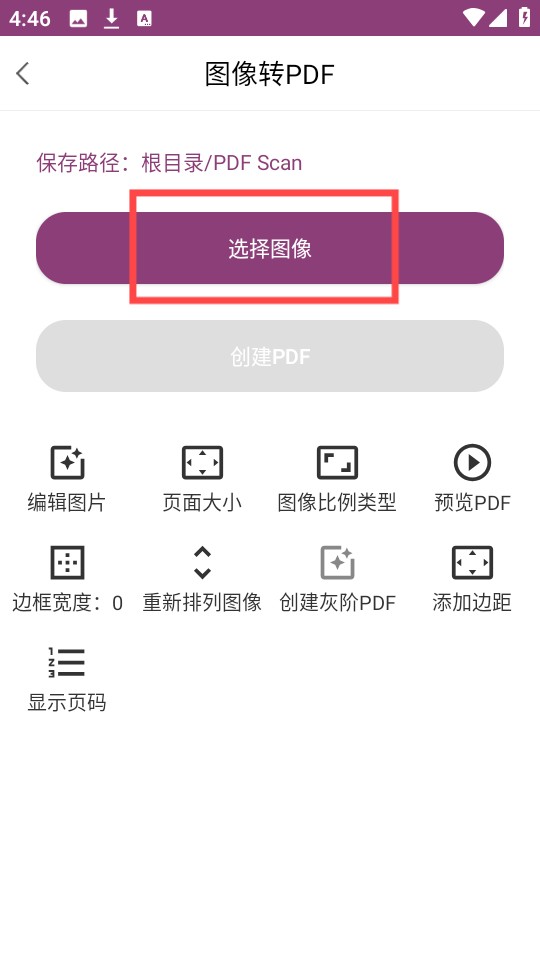
再点击“选择图像”,在允许相关权限后就能正常使用了。
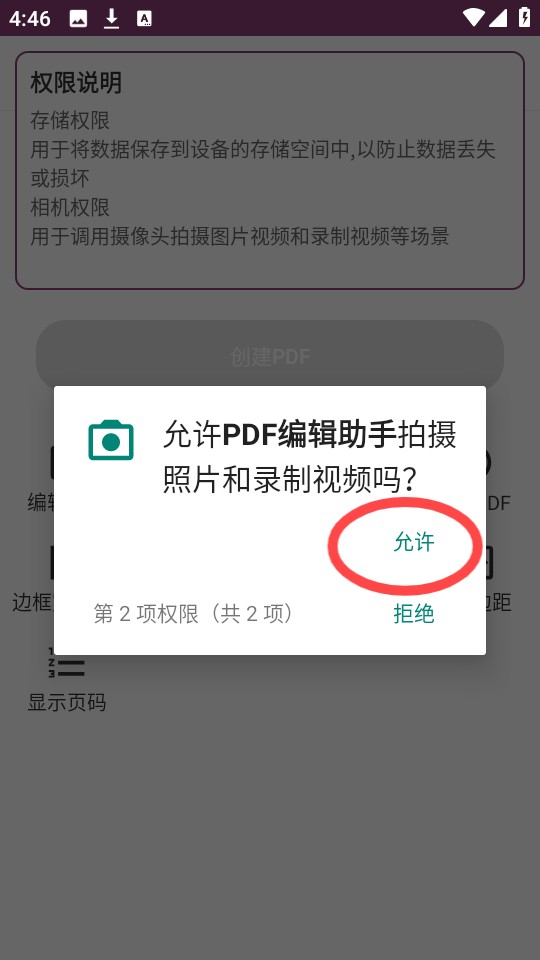
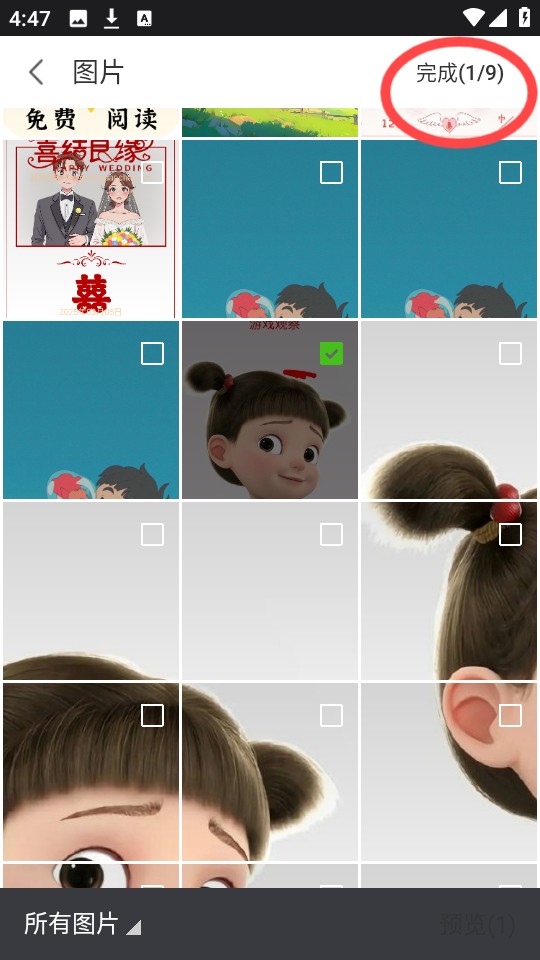
任意选择一张图片,点击右上角的“完成”。
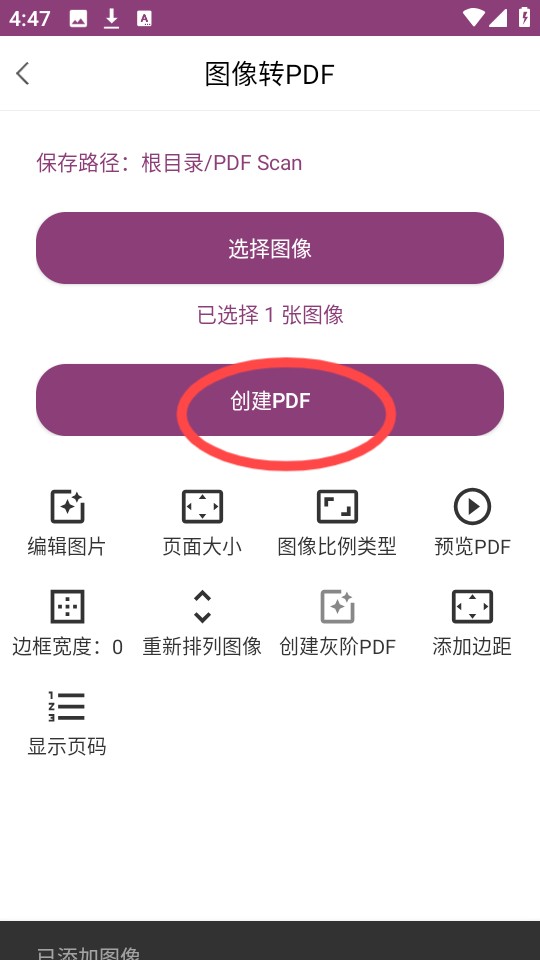
然后点击“创建pdf”,如图所示。
自定义输入文件名,点击“确定”。
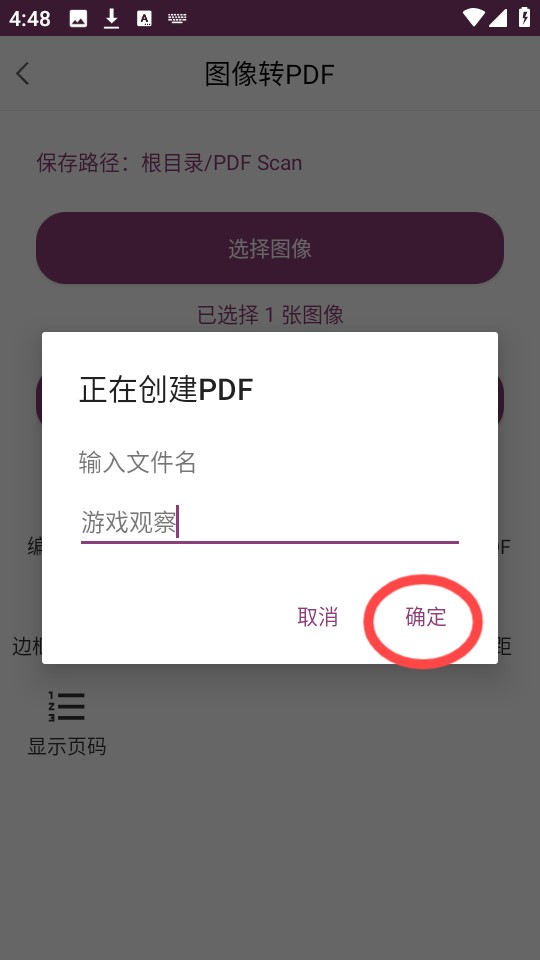
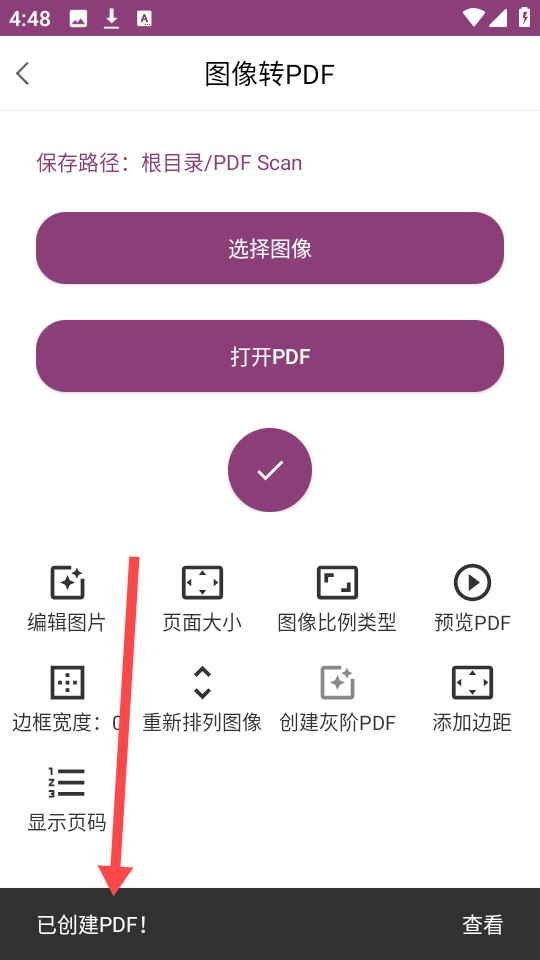
最后界面上就会出现“已创建pdf”的提示。
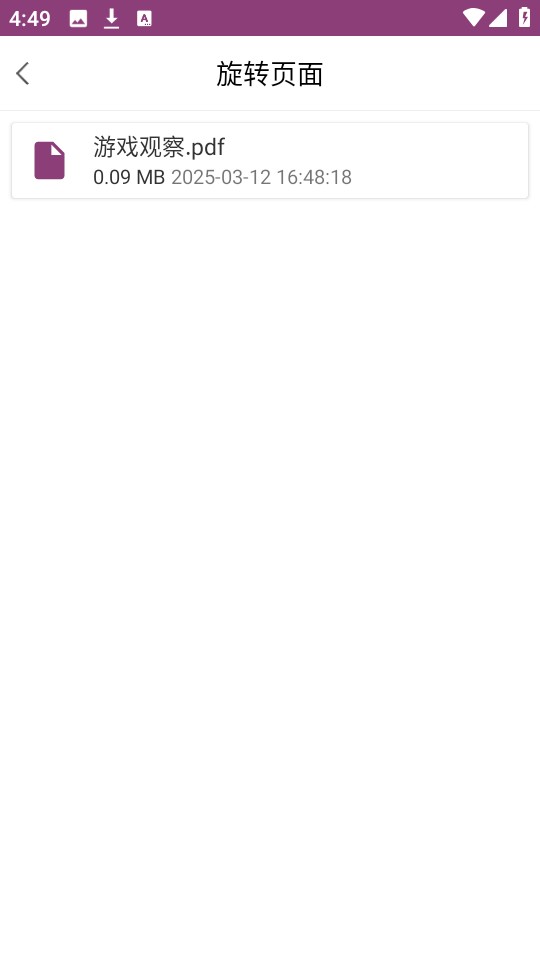
说一下如何选择PDF的页面:
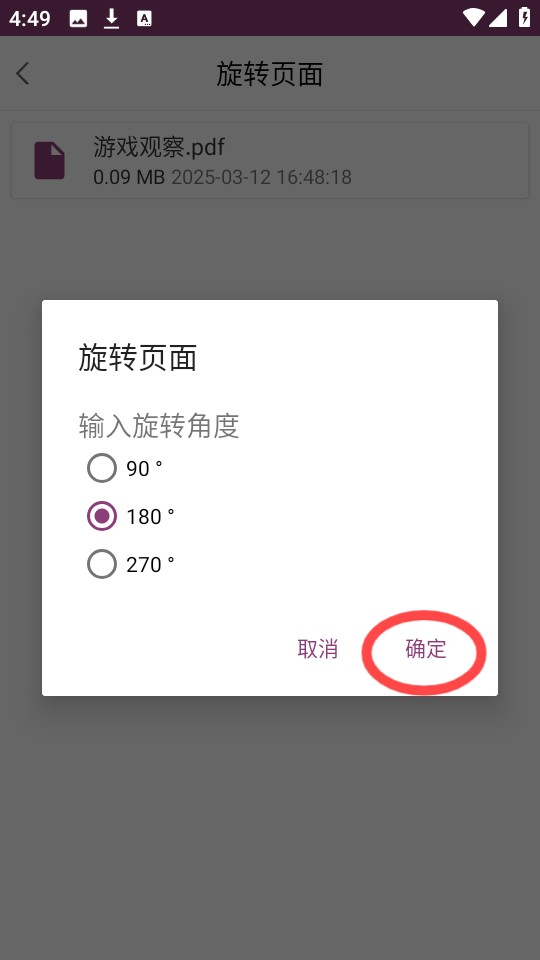
首先选择你想旋转的PDF。
接着选择旋转页面。
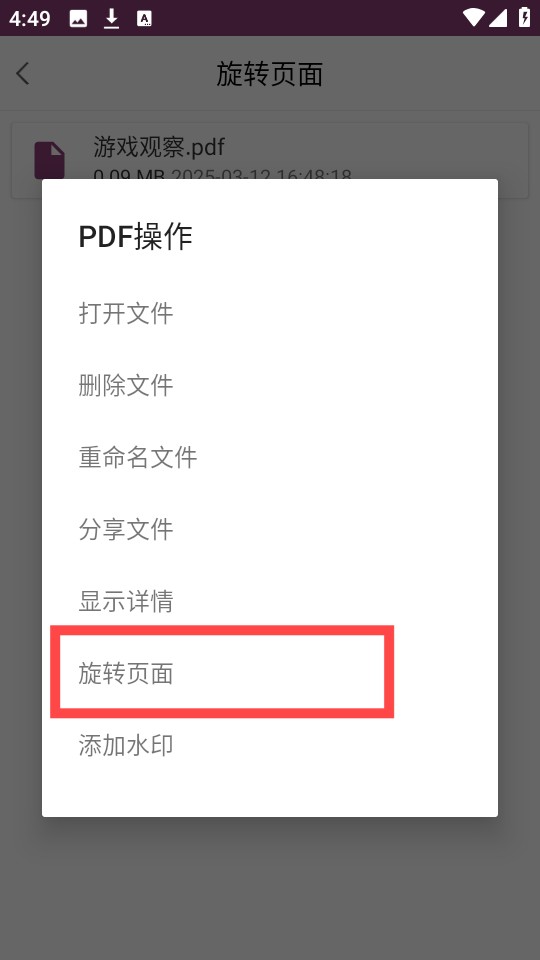
然后选择旋转角度,选择OK。
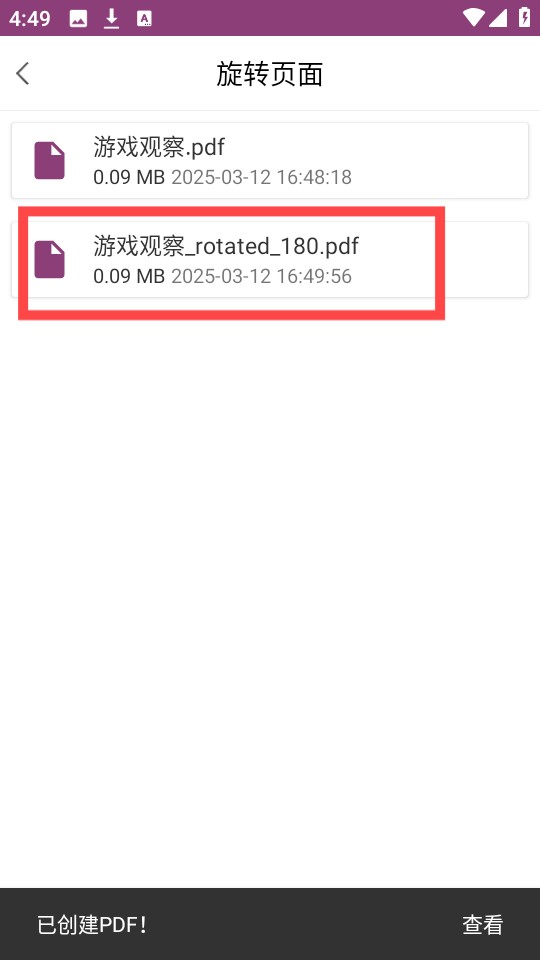
新已旋转PDF会被创建。
它操作简单易用,处理文件的速度特别快,用户无需长时间等待。
平台所有功能均可免费使用,用户无需支付任何费用。
可以轻松编辑处理PDF文件,还能直接将其他文件转为PDF格式
支持哪些图像文件格式?
这款应用兼容jpeg、jpg、tiff、gif、psd、bmp、eps、png等多种格式。
能使用该应用创建新的文本文件吗?
要创建文本文件,您只能通过从已有的PDF文件里提取文本的方式来生成新的。
在首页单击提取文本选项。
使用选择PDF文件按钮选择PDF文件。
然后,点击提取文本。
完成操作后,会生成一个文本文件,其中包含从PDF文件中提取的文本内容。
一次可以添加多少张图像来创建PDF?
不,没有限制。
添加图像后是否可以插入标题?
不,除非在图像本身上进行编辑,否则无法插入标题。
使用该应用创建的PDF文件保存在哪里?
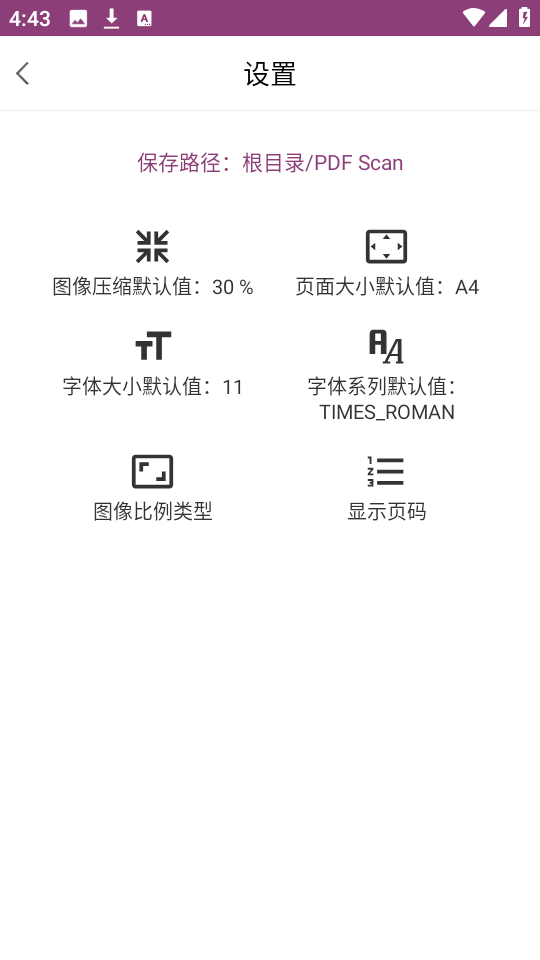
通过该应用生成的PDF文件,会自动存储到设备内存里一个名为PDF Scan的文件夹当中。
从PDF中提取的图像的格式是什么?
从PDF中提取的图像将以.png格式。
如何合并多个PDF文件?
要合并多个PDF文件,
在首页上点击合并PDF选项。
使用选择文件按钮选择PDF文件。
选择后,点击合并文件按钮。
如何在PDF中添加水印?
若需添加水印,可在首页向下滚动至已创建的PDF区域,也能通过从左向右滑动打开选项菜单,之后点击添加水印即可。
是否支持把PDF转换成PPT、PPTX、ODT、DOC、DOCX这类格式呢?
不,目前PDF只能转换为文本格式。
应用截图