类型:系统工具
版本:v2.0.8.231012
大小:59.22MB
更新:2026-08-01 08:34
系统:安卓4.5+
语言:中文
同类推荐
换一换惠普行车记录仪(Go Carcam)堪称一款便捷至极的设备连接管理软件。借助它,你能毫不费力地对各类设置进行管理,像查看行车轨迹、停车记录以及事故视频等操作都不在话下。不仅如此,对于记录的视频,还能随时随地进行保存、删除和分享,极大地丰富了你的行车体验,无疑是行车记录仪领域的超级得力助手。
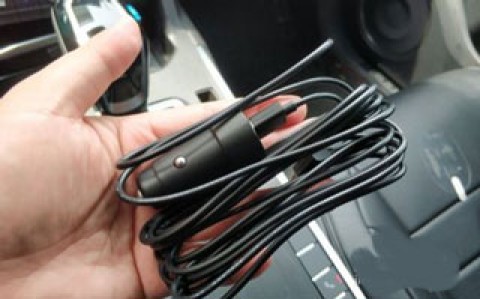
1、首先你得把电源线和点烟器充电头连接起来,非常轻松,根本不需要任何技巧。
2、接着将内存卡插入主机。需留意,行车记录仪至少得配备一张8G的内存卡,要是容量不够大,便会频繁提示内存不足,记得及时更换呀。
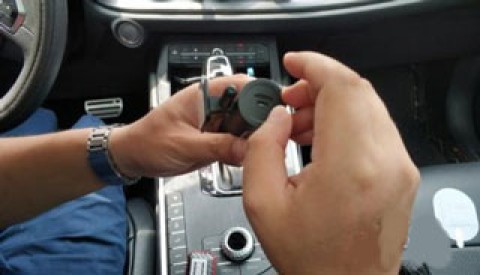
3、紧接着进行走线操作。我们可以将脚垫拉开,把电源线妥善隐藏在其下方,在此过程中要留意线的长度,保证不会有多余的部分直接显露在外。这里有个小窍门,使用工具小心地打开A柱,将电源线穿过去,随后用家中的钥匙把线按压进玻璃边缘的缝隙中,这样就能实现完美隐藏了。

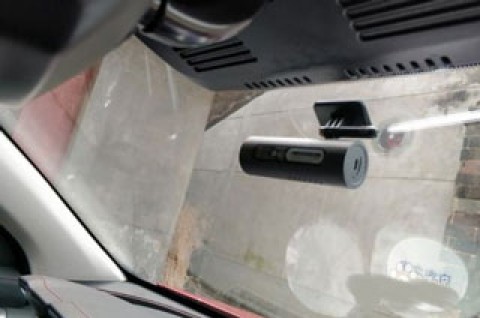
4、现在把主机贴到前挡风玻璃。记得根据说明书和静电贴上的标记,直接把主机贴上去,就这么简单。
5、接着打开Go Carcam app,通过扫描说明书上的二维码进行下载安装。待进入APP后,会有提示让你选择车型、车牌号、里程以及购车时间等相关信息,只需依照提示操作即可,十分直观便捷。
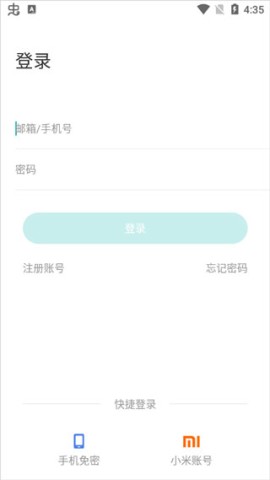
想了解如何将行车记录仪与app连接?下面是小编为你整理的连接步骤,简单易懂:
1、首先确保安装好的行车记录仪已接上电源;
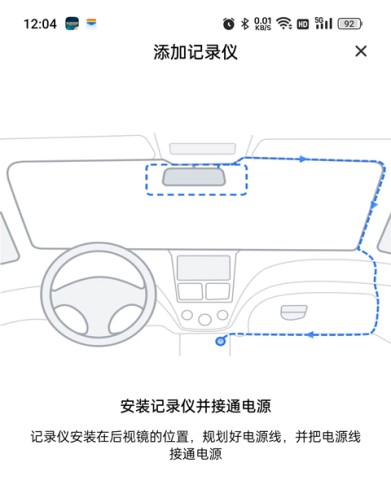
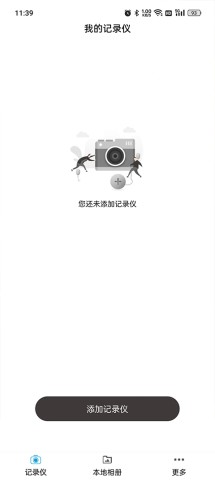
2、接着打开惠普行车记录仪app,来到首页后点击中间的“添加记录仪”按钮;
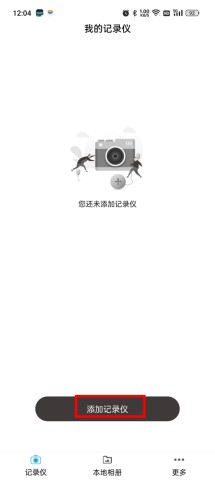
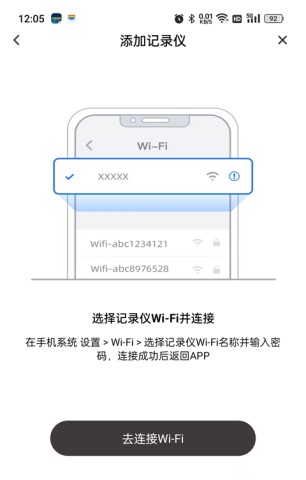
3、记录仪安装完毕后,一般会自动开启WiFi,只需连接行车记录仪的WiFi,就能轻松完成连接。
1、分享
轻松一键分享你的精彩视频和照片,让你的朋友都看到你的驾驶瞬间。
2、易用
人性化的UI设计,哪怕是普通用户也能轻松上手,毫无压力。
3、整合
智能化的车载生活,整合多种智能车载设备,提升你的行车体验。
4、稳定
支持不同硬件方案的产品,确保更加稳定可靠的使用体验,让你开得更安心。
1、配备智能行车记录仪的WiFi控制模块,能便捷实现与记录仪的数据连接,畅享行车记录的“黑科技”。
2、支持录像机无线操作,实时浏览保存的视频,随时查看录制的精彩瞬间,舌尖上的驾驶乐趣。
3、能够为你提供交通事故和保险理赔的必要证据,真是开车的好帮手。
1、软件内部的视频资源丰富多样,经过精心处理,能够满足你在取证、分享等各种场景下的需求。
2、特别值得一提的是其“一键分享”功能,操作简便,能让你即刻与朋友分享精彩的行车记录,极大地提升了社交乐趣。
3、此外,惠普行车记录仪不但能够获取录像,还能够记录行车路线,助力你更清晰地回顾自身的行车过程。
本站为您提供《惠普行车记录仪(Go Carcam)》手机软件。请牢记本站网址,本站是您下载安卓手机软件app的绝佳之选!
应用截图