类型:办公学习
版本:V6.2.3
大小:155.12MB
更新:2026-07-31 18:17
系统:安卓4.5+
语言:中文
同类推荐
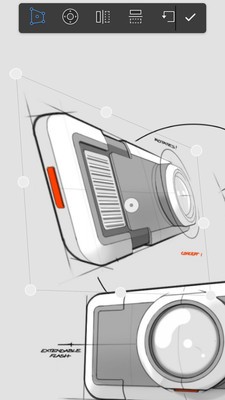
换一换sketchbook2025最新版是一款专为设计师打造的手机绘画软件,适用于设计、迭代、图像合成与图形创作。它功能全面,提供海量模板,能助你轻松勾勒作品设计;界面干净清爽,带来更自然的绘画体验,助力创作酷炫作品,还支持一键分享,让你的作品在朋友圈惊艳亮相!
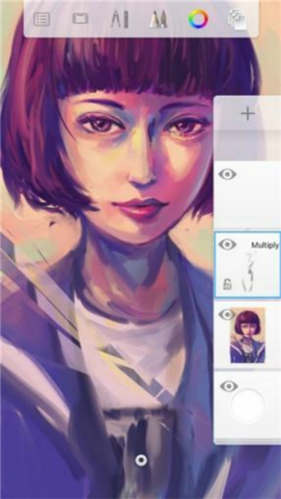
SketchBook具备完整的图层功能支持,它能够以原生形式打开和导出Photoshop文档(即PSD文件),并且在这个过程中会保留图层的名称以及图层的混合模式。
扫描草图功能:借助设备相机的快速捕捉能力,SketchBook 能把纸上绘制的线条图形转化为数字格式。这一功能十分适合从旧有图形中挖掘新创意,或是助力用户切换至全数字化的工作流程。
自动保存与无限撤销功能:丢失辛苦完成的工作无疑是最令人沮丧的事,而能多次回退操作去尝试不同方案则会带来满满的愉悦感。SketchBook通过这两项功能为您保存工作成果,让创作过程更省心。
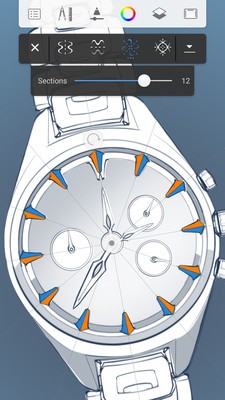
径向对称:产品设计师与曼荼罗创作者都偏爱运用径向对称功能,借助该功能,他们仅需绘制一次线条,就能重复使用多达16次。
预测笔迹功能是这样的:当你画了一条线,它能把这条线自动调整成直线;要是画了基础形状,它会将其优化为更标准的圆形、矩形或三角形。就算是徒手画的曲线,它也能适度地让线条变得更平滑。要是不需要这个功能,你可以随时把它关闭或禁用。
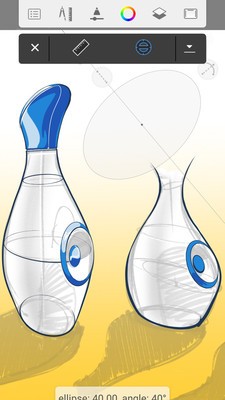
标尺与椭圆:透视在绘图中至关重要,我们的标尺和椭圆工具能够帮助保证位置、尺寸、旋转以及纵横比的准确性。
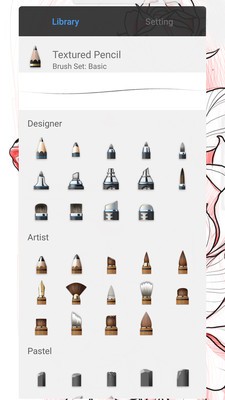
完整的画笔库,100 多种预设铅笔、钢笔、画笔和马克笔
合成与涂抹画笔套装,搭配妙笔生花完整的Copic®色彩库
更多图层,让创作妙笔生花——这里有包含18种图层混合模式的完整图层控制功能。
高级选择工具(框选、套索、魔棒)
妙笔生花渐变填充工具(线性、径向)
借助多个视图选项、相册以及灵活的排序功能,能够轻松整理SketchBook图库内的艺术作品。您还可以把作品保存并存储到Dropbox里。
整个平台均支持SketchBook会员服务,已开通会员的用户通过SketchBook账户凭证登录应用,即可自动获得高级功能权益。
支持的语言包括:英语、法语、德语、意大利语、日语、韩语、葡萄牙语、俄语、简体中文、西班牙语和繁体中文。
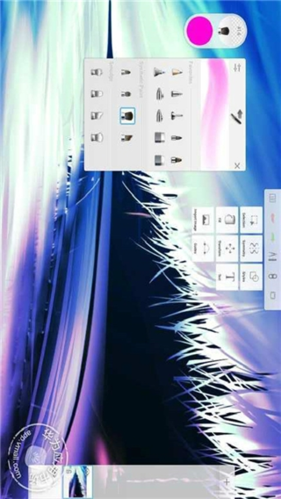
一、享受出色的绘画体验
SketchBook Pro拥有十分精美的界面,能够让每台设备的绘画空间得到最大化利用。
专注绘画不受干扰
一个真正优雅的设计懂得适时保持静默。用户界面始终隐于无形,唯有当你想要拿起铅笔、钢笔、马克笔或画刷时,它才会悄然出现。让你专注于释放创造力,而非在繁杂的菜单里徘徊。
如绘画般感受
借助能呈现1亿像素画布的绘画引擎大胆创作,同时保留传统绘画的放大视角体验。专业人士信赖它的精准度与速度,而最关键的是它带来的适配感。
二、在灵感迸发时随时捕捉创意
最好的创意是你没有忘记记下的创意。
瞬间从纸上变为数码
您设备上的相机能充当扫描仪使用。ScanSketch可导入您在透明背景下创作的线条艺术作品,方便后续进行上墨与着色操作。
在您的所有设备上都可用
您无论身处何地,手机总是随身携带。订阅SketchBook,为您的创意与艺术之路提供坚实保障。
三、将您的素描精炼成插画艺术
没有其他应用程序能把您画在餐巾纸背面的涂鸦,转化为完全逼真的艺术杰作了。
在数码空间里使用熟悉的工具
铅笔、墨水、马克笔,以及190多种可定制的画刷——这些画刷能够自由组合质感与形状。更值得一提的是,这里还有插画师们钟爱的Copic色彩库作为额外福利。
严肃的创新(当您想要时)
你可以用传统的直尺和椭圆尺绘制精准的线条,也能借助带有16个象限区的辐射对称功能,以及可平滑线条、矫正形状的笔触预测功能,体验这些神奇的辅助效果。(我们会为您保密。)
四、感觉不像工作的工作流
在SketchBook里开启创作,或是用它来完成收尾工作。你可以选择任何一种适合自己工作的方式。
PSD兼容于所有设备
您可以把自己的作品导出成JPG、PNG、BMP、TIFF,还有——当然啦——PSD格式的文件。分层的PSD文件能够被完整地保存下来(不管是导入还是导出),像图层名称、图层组以及混合模式这些信息都能保留住。
设计师最好的朋友
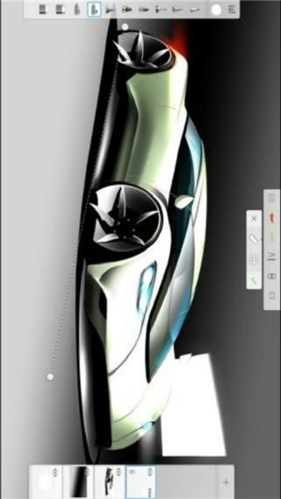
设计师、建筑师、汽车设计师与工业设计师,都借助SketchBook来快速梳理并传达他们的创意构想。
工具条
最上面一栏,已用蓝框标识。
角落按钮
共有四个,分布在屏幕的四个角落,已用蓝框标出。
环形菜单
蓝框标识似乎不够醒目,这次换成红色。需要注意的是,灰色环形以及其周围的一圈笔刷都属于环形菜单的范畴。
选项板
共两个,已用红框标出。默认设置下没有这个菜单,后续会详细说明。
画布
中间用来画画的区域,已经用红框标出来了,能够放大或缩小(操作方式是用两只手按住后向外/向内拖动,和放大图片的方法相同——我觉得不需要详细说明)。
图层菜单
侧面,已用红框标出。
另外需要说明的是,“菜单”二字是笔者自行添加的。快速入门部分原本使用的名称是“图层”,但为了与“图层”这一概念作出区分,笔者将其称作“图层菜单”。
图库
它在工具栏最左边,图标是四个矩形——就像几张图片排列得整整齐齐的样子,你看是不是这样?
而它的功能也就是新建、保存、查看图片。
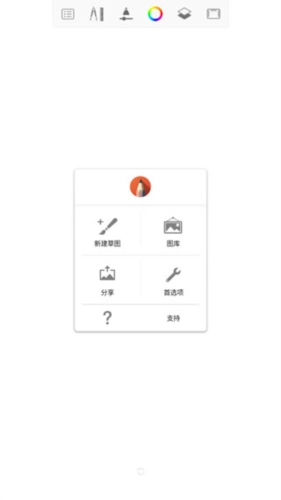
打开sketchbook后,点击软件顶部最左侧的按钮,接着创建新的草图。
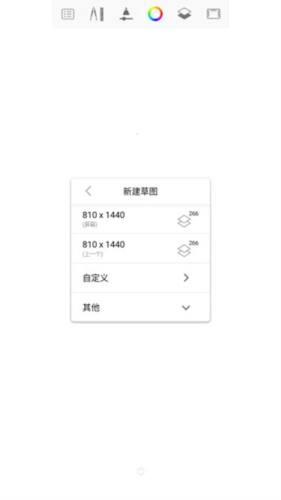
选择选择页面大小;
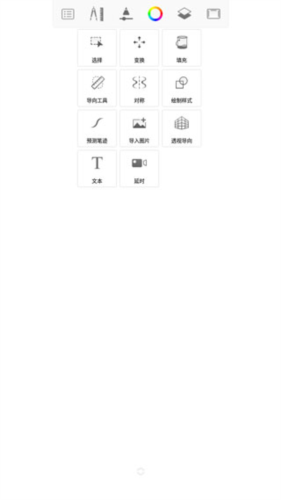
点击软件上方第二个图标,你可以选择很多工具;
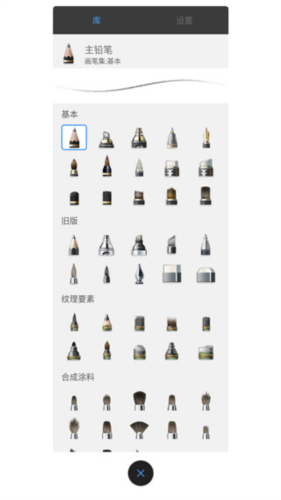
点击四个图标,你还可以选择笔的类型;
点击颜色按钮,则可以选择笔的颜色;
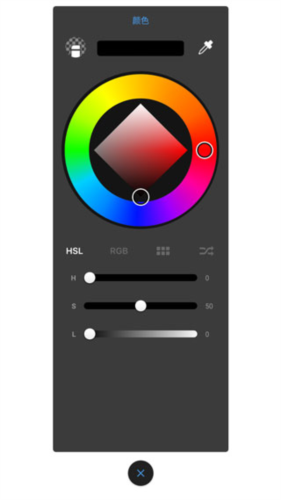
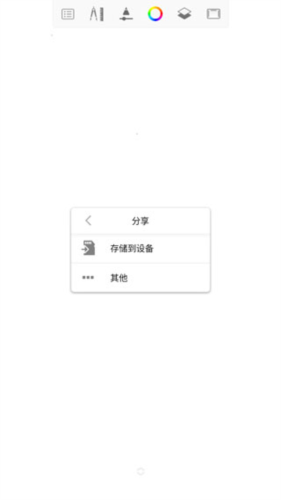
绘制完成后,点击保存按钮,之后你还能把它分享给你的朋友们。
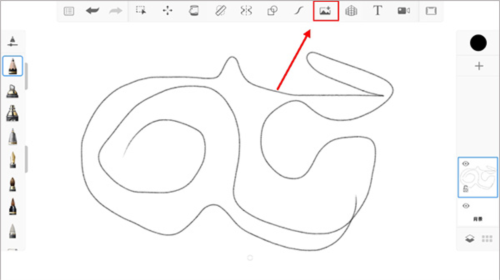
一、怎么导入图片?
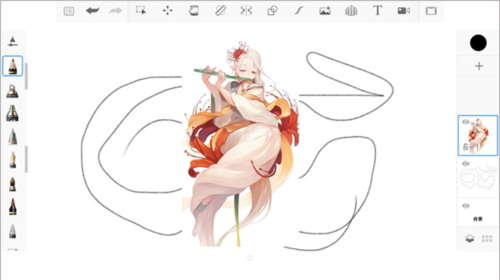
导入图片的功能位于节目的右上方,点击“图片+”图标即可开始导入图片。
从相册中挑选一张想要导入的图片,接着对其进行相应的调整操作,可进行移动、拉伸以及裁剪。
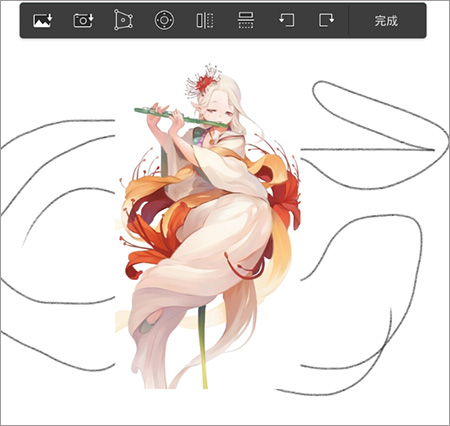
如图,图片就这样很方便的就导入了。
二、怎么填充颜色
为了方便上色并避免污染线稿,我们需要新建一个空白图层再进行上色操作。具体步骤是:点击图层栏目里的加号按钮,即可新建空白图层。
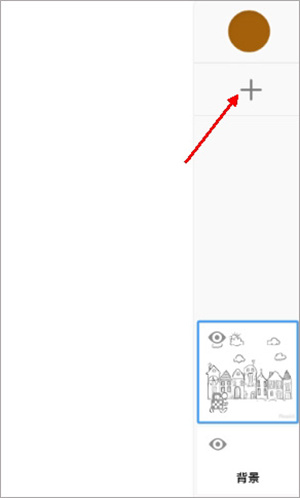
然后现在何使的笔刷和颜色后就可以开始上色了;
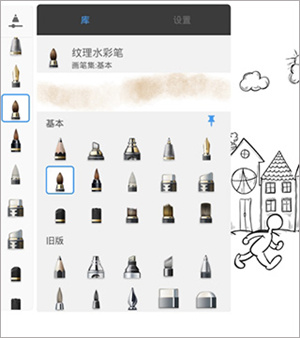
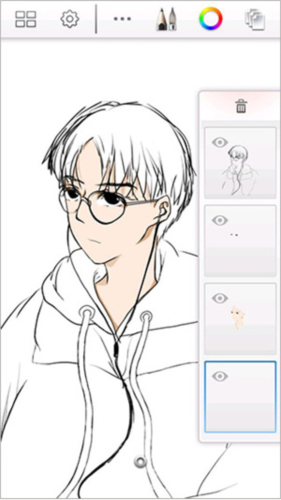
最终呈现的效果如图所示,借助图层叠加的方式进行上色,能够取得相当不错的效果。
三、笔刷怎么做出血的效果?
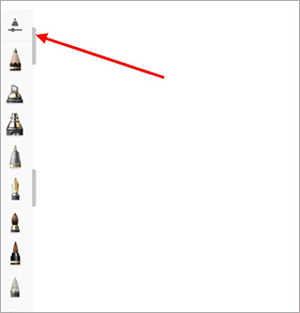
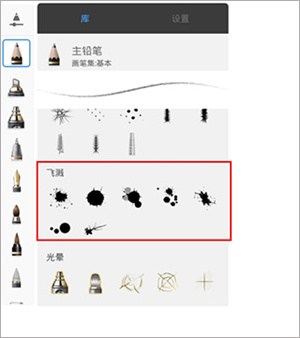
首先我们选择左边的笔刷功能;
接着向下滑动页面,就能看到液体飞溅的视觉效果。这类笔刷用来模拟血迹效果是再合适不过的了。
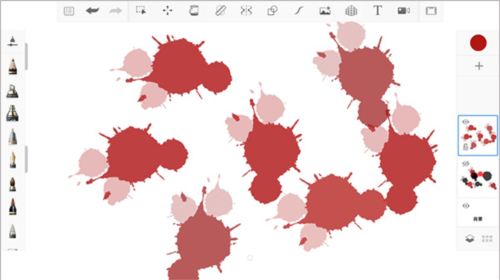
调整颜色到合适的红色,刷出来就是血的效果啦。
软件橡皮擦的功能藏在笔形图标里,在这里你可以选择画笔、橡皮擦工具,还能调整透明度和半径的数值。
画笔一框里有不少款式的画笔和花纹,另外还有两种橡皮擦,以及各种各样的铅笔可供你挑选。
半径条正上方的标志用于选择上一次使用过的画笔、橡皮擦或花纹。
偏右上角的标志可对半径、不透明度及间距进行详细调整,各项均设有最大值与最小值。
半径条左上方的标志用于显示当前所使用的画笔、橡皮擦或花纹。
sketchbook怎么保存图片到相册?
1/打开软件进入绘画和创作页面,点击左上角图标。
2/打开后会出现一个消息框,打开右侧图库按钮。
3/点击图库后,选择“保存当前草图”。
4/点击保存后,页面会跳转至刚保存的图片,此时可进行预览。
sketchbook 怎么导入笔刷?
首先打开sketchbook软件。
在软件界面里找到笔刷面板,具体操作是在窗口选项卡中选择“画笔选项板”。
在画笔选项板里找到那个带有三条横杠的图标,它就是画笔库按钮,点击它就能进入。
选择画笔组后,该组会进入选择状态,此时会出现带虚线圆圈的按钮图标,点击此图标即可进入。
之后长按这个图标,把它拖到导入虚线圆圈按钮上,就能选择保存笔刷(画笔)了。
可以对图层进行分组管理,并且能够在界面上显示或隐藏图层的相关信息。
在处理细节部分时,通过新建标尺和参考线的方式,操作会更便捷。
通过锁定图层,可防止图层内容被误修改,从而满足大家的创作需求。
打造自定义笔刷,既可以直接调整笔刷的半径数值,也能够对透明度进行更改。
这里有超多预设笔刷可供使用,而且还能直接查看不同笔刷的预览效果。
轻松打造别具一格的素描作品,还能进行涂鸦上色,助力创作高品质佳作。
应用截图