类型:视频影音
版本:v15.7.1
大小:166.89MB
更新:2026-08-01 10:54
系统:安卓4.5+
语言:中文
同类推荐
换一换这款跨平台聊天应用支持短信、语音、视频通话及图片分享,用户能在手机、电脑和平板上使用,凭借丰富的表情、聊天气泡和贴图,成为全球众多年轻人交流的首选工具。
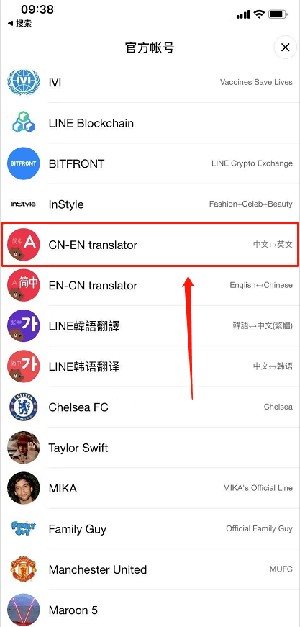
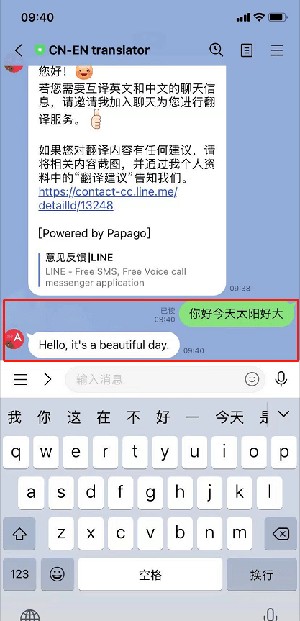
点击「CN-EN translator」
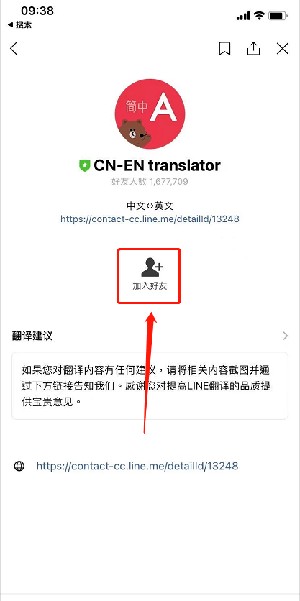
点击「加入好友」
显示聊天后点击「关闭」
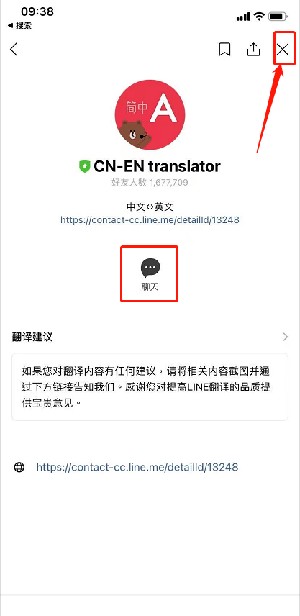
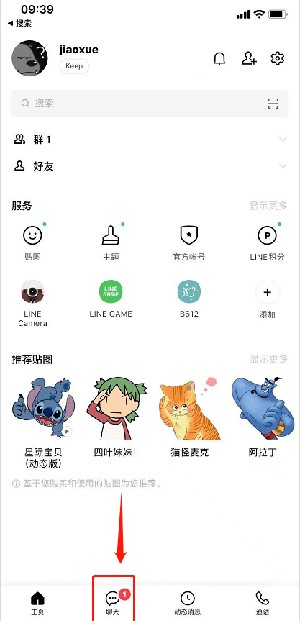
点击「聊天」
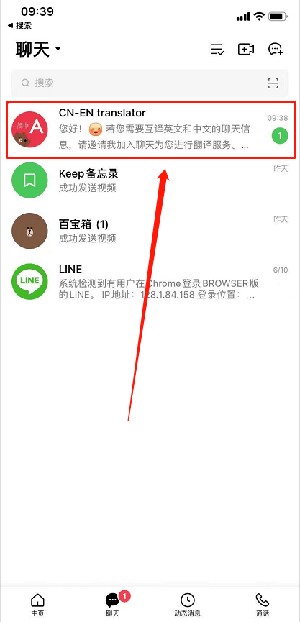
点击「CN-EN translator」
点击「输入简中文字」再点击「发送」
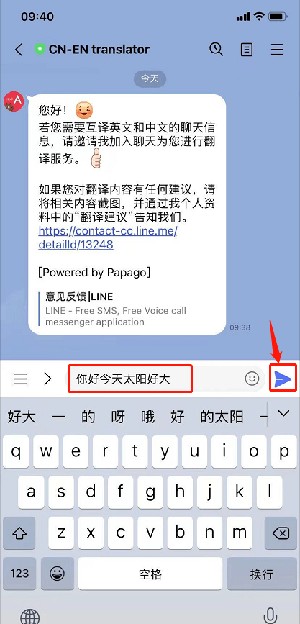
会自动回复「翻译后的英文」
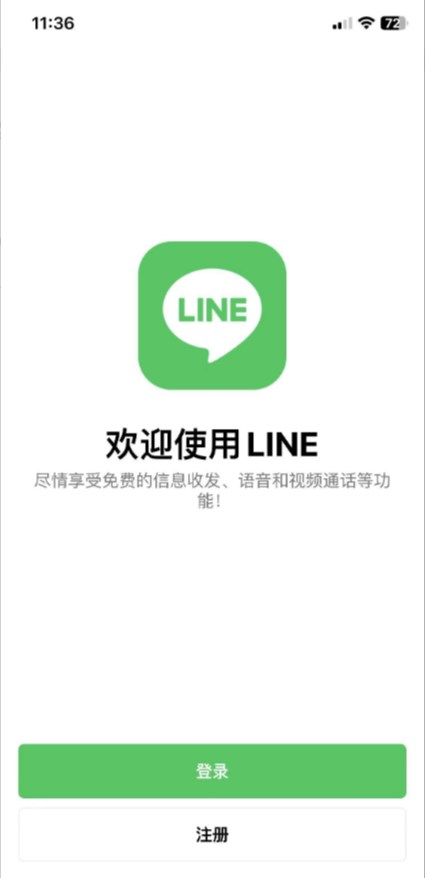
步骤1:打开Line App
在主界面点击“注册”按钮。
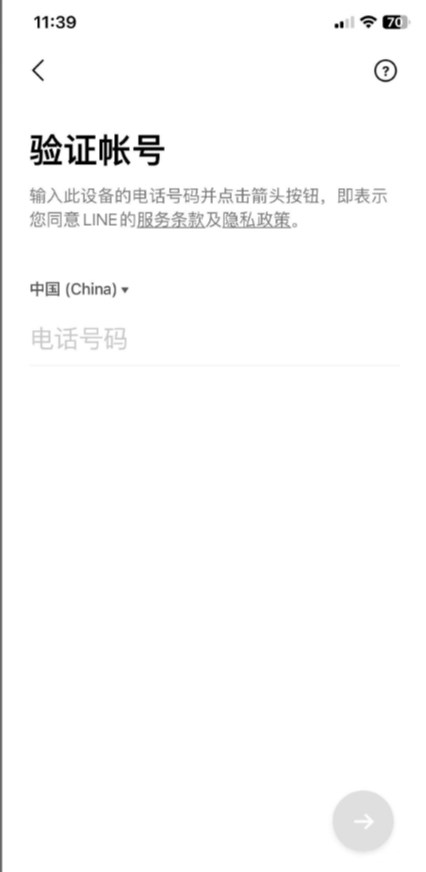
步骤2:输入手机号码
输入后,请耐心等待接收六位数验证码。若长时间未收到,可在页面底部选择“重新发送验证码”,或选择其他方式获取。
“电话验证”。
步骤3:人机身份验证
在完成手机号验证步骤后,系统会跳转至人机身份验证环节,此时需要勾选对应的验证选项以继续流程。
步骤4:创建新账户
可能系统会提示你,“未找到绑定此电话号码的LINE账号”,此时需要点击最下方“创建新账号”。
步骤5:设置头像和昵称
在完成Line账户个人信息的完善工作后,接下来需要为自己的Line账号配置头像与昵称。
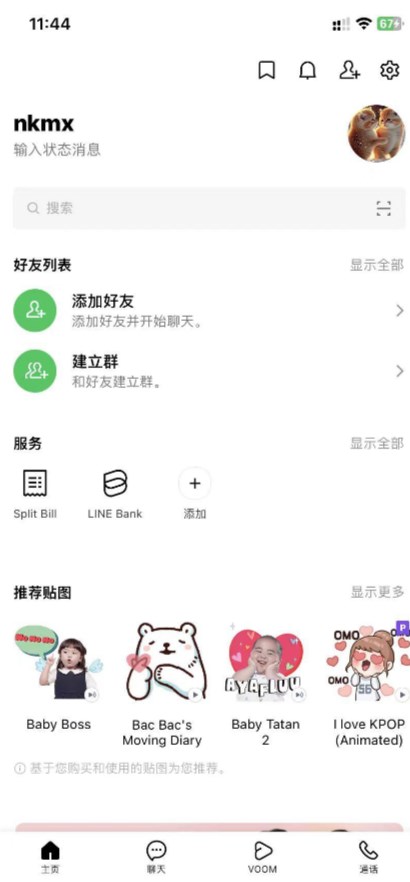
步骤6:创建Line账号密码
密码设置需满足以下要求:必须包含至少一个字母、一个数字以及四个其他字符,完成设置后,方可进入下一步操作。
步骤7:Line好友添加设置
设置是否允许自动添加好友;
设置是否允许添加好友。
在使用Line发起视频聊天时,若遇到“麦克风被占用”的提示,该如何处理这一问题呢?
答:麻烦您查看一下麦克风是不是被其他应用占用了,把占用它的应用关掉就可以了。
Line的短信验证频繁失败,该怎么办?
答:请确保手机网络连接稳定,或者尝试通过手机短信发送接口来完成验证。
如何在Line上创建聊天群组?
要创建群组的话,你可以先点击“好友”相关的功能列表,在里面找到用于建立新群组的选项,接着把需要填写的各项内容补充完整,这样就能完成群组的创建了。
如何在Line上发送图片?
在聊天界面中,找到输入框上方的加号按钮,点击后会出现图片来源的选项,选择合适的来源后就能把图片发送出去了。
如何退出Line应用?
进入系统设置界面后,在菜单列表中定位到用于终止当前账户登录状态的功能选项,点击该选项就能完成账户注销并退出系统。
数据安全方面,Line运用256位加密技术,以此确保用户的数据安全。
多语言适配:Line可兼容近40种语言,助力不同国家与地区的用户顺畅沟通;
在社交互动方面,平台支持用户便捷地建立好友关系,同时提供了发现周边用户的功能,还能直接发起语音或视频形式的实时沟通。
这款通讯应用提供了丰富多元的互动体验,除了基础的文字消息、语音通话和视频交流功能外,用户还能通过它完成文件分享、位置标注以及虚拟礼物互赠等多样化操作。
多设备同步功能:用户登录Line账号后,其聊天记录、好友列表等各类信息能够在不同设备间实现同步。
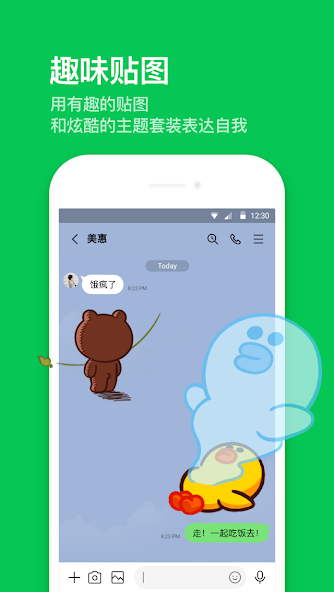
Line平台提供了极为丰富的表情资源,这些表情以多样化的形式呈现,覆盖了动漫、明星、音乐、日常生活等众多不同的主题领域,能够满足用户在各种场景下的表达需求。
专属个性化主页:用户能够自主设计个性化的聊天背景与头像,也可以设置状态消息和个性签名。
多人互动交流的功能模块支持用户发起多成员参与的对话空间,能灵活适配团队协作、亲友日常联络等各类场景下的沟通需求。
呼叫地图功能:用户在聊天过程中能够直接发送地图信息,这样便于展示自身当前所在位置,或是自己想要前往的地点。
贴心小功能:Line有不少很贴心的小功能,像聊天时能看到对方正在输入的状态,另外通过摇一摇也能添加好友。
资源储备丰富:Line平台拥有海量的表情、贴图、聊天气泡等多样资源,能够充分满足用户在沟通场景中的不同个性化需求。
产品的交互设计十分出色,界面呈现出精美的视觉效果,操作流程也极为便捷,用户在使用过程中能够获得十分顺畅且愉悦的体验。
我们提供多语言对话功能,帮助用户跨越语言隔阂,顺畅沟通。
这款国际通用的即时通讯应用拥有广泛的全球用户群体,其庞大的用户规模是它作为全球聊天工具的显著特征之一。
支持多设备同步功能:用户只需在各类不同设备上登录个人Line账号,就能达成多设备间的同步效果,这一设计大幅优化了使用体验。
Line应用并注册账号;
添加好友,开始聊天,可以体验Line的各种功能;
可以在系统的个性化配置界面里,对个人形象标识、对话界面底色以及专属个性语句等内容进行自定义调整。
借助平台的探索功能去结识新伙伴,或是找到感兴趣的公众号,这样就能体验到更丰富多样的服务了。
知晓Line的各类实用小功能,像通过摇一摇就能添加好友,另外还能自主切换语言,并且支持输入内容的翻译等操作。
我们始终在为优化 LINE 而努力。马上更新,就能享受最新体验!
应用截图