类型:系统工具
版本:v4.1.4
大小:14.93MB
更新:2026-08-02 02:45
系统:安卓4.5+
语言:中文
同类推荐
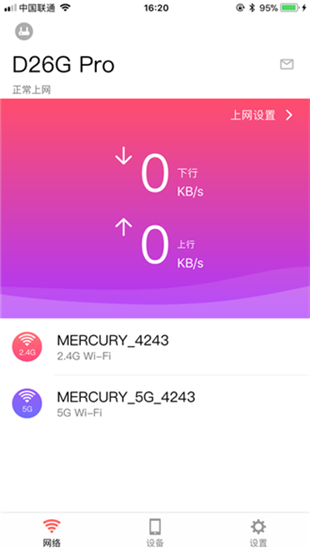
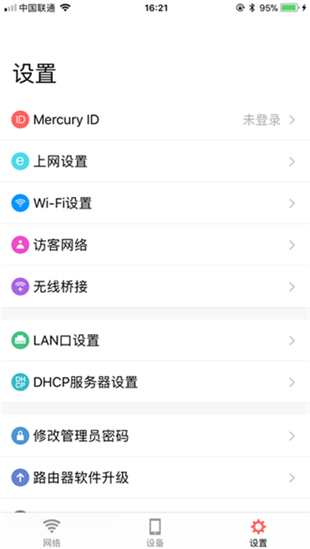
换一换水星WiFi是一款手机端WiFi管理专用软件,用户用它连接自家WiFi后,就能在软件里管理路由器了,修改登录密码、设置WiFi安全等级、查看登录用户等操作都能实现。有了它,你可以有效防止自家WiFi被他人蹭用,而且它还支持多设备连接和远程操控功能。
MW300R v12.0、MW305R v7.0、MW310R v5.0、MW313R v3.0、MW325R v1.0、MW326R v1.0
不断增加中,敬请期待!
手机当前未连接到水星路由器的Wi-Fi网络,请确认一下手机所连接的Wi-Fi是否正确。
您的水星路由器或许不支持APP管理,建议通过网页melogin.cn来管理路由器。
您的手机当前连接的是水星路由器的访客网络,请切换至主人网络后再进行操作。
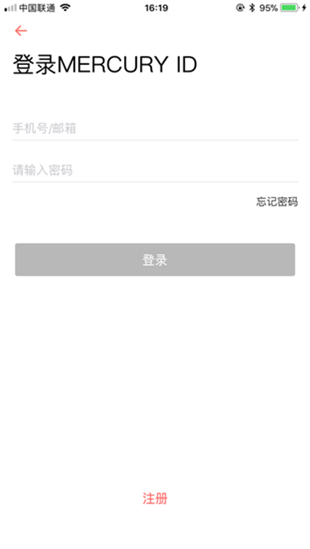
登录MERCURY ID后,能够对已登录该MERCURY ID的路由器进行远程管理。
本地管理局域网内的水星路由器;
实时接收路由器的状态消息;
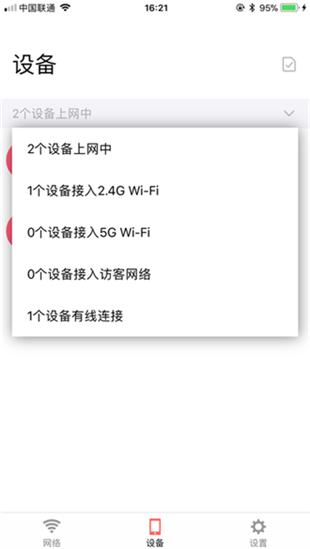
管理已连接设备,支持一键禁用、限制上网带宽;
支持访客网络、无线桥接等高级功能。
首先你购买的路由器必须支持使用手机进行管理设置,您可以通过手机对新购买的路由器进行初次设置,也可以在使用中随时随地远程查看路由器的状态和修改配置。本文介绍使用手机设置路由器上网的方法。
第一步:设置方法
安装手机
设置前,安装本站提供的水星wifi :
连接路由器
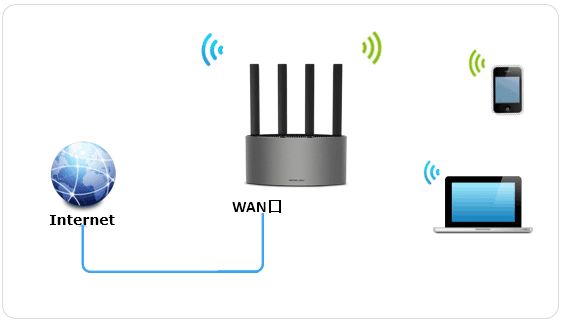
把前端用于上网的宽带线插在路由器的WAN接口上,然后用手机搜索并连接该路由器发出的无线信号。
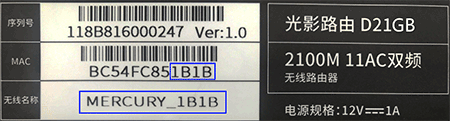
本文以支持多频合一功能的双频路由器作为示例,可在路由器底部的标贴处查看其出厂时的无线信号名称,通常格式为MERCURY_XXXX(其中XXXX对应路由器底部标贴MAC地址的后四位),具体参考下图:
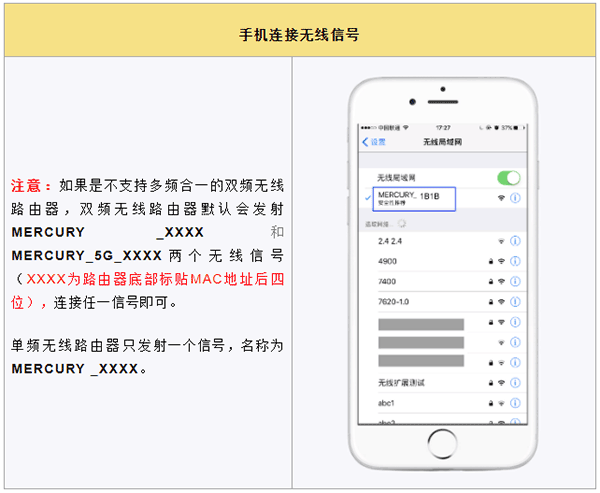
打开手机的无线设置,连接路由器出厂的无线信号:
登录进行设置
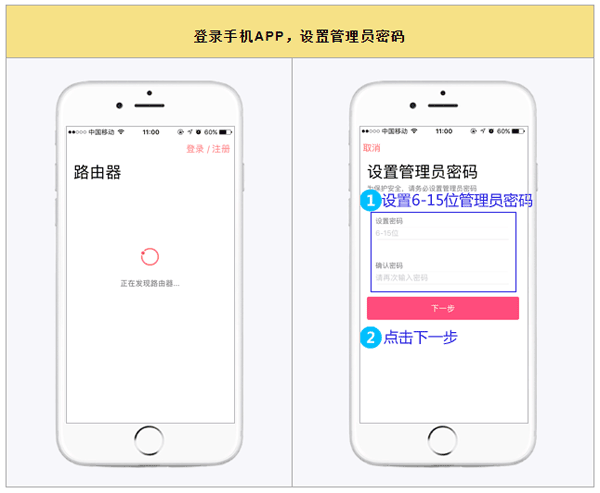
第一步:登录手机,设置管理员密码
打开已安装好的水星WiFi,挑选要进行设置的路由器。首次登录路由器管理界面时得设置登录密码,之后管理路由器都要输入该密码。建议别设成123456、111111这类简单的弱密码,最好设置复杂度高些的密码,像字母与数字组合的形式就不错。
第二步:设置上网参数
点击“确定”按钮后,页面会跳转至下一个界面。此时路由器将自动检测您的上网方式,若检测结果显示为“宽带拨号上网”,请在相应的设置区域准确填写运营商提供的宽带账号与密码,随后点击“下一步”按钮,具体操作可参考下方图示。
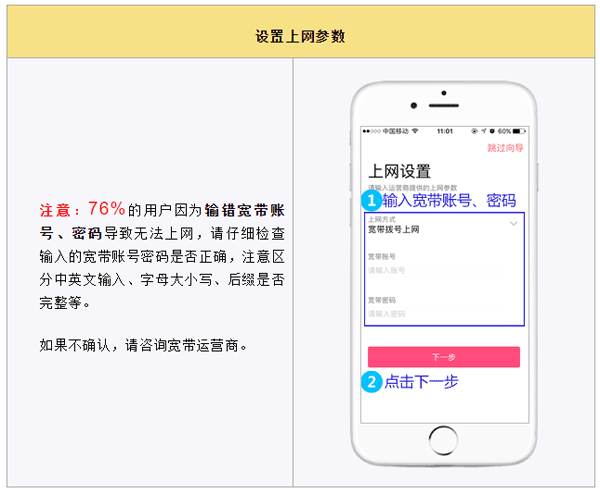
请按照向导提示进行操作:若上网方式检测结果为“自动获取IP地址”,可直接点击“下一步”;若检测结果显示为“固定IP地址”上网,则需填写对应的参数信息后,再点击“下一步”。
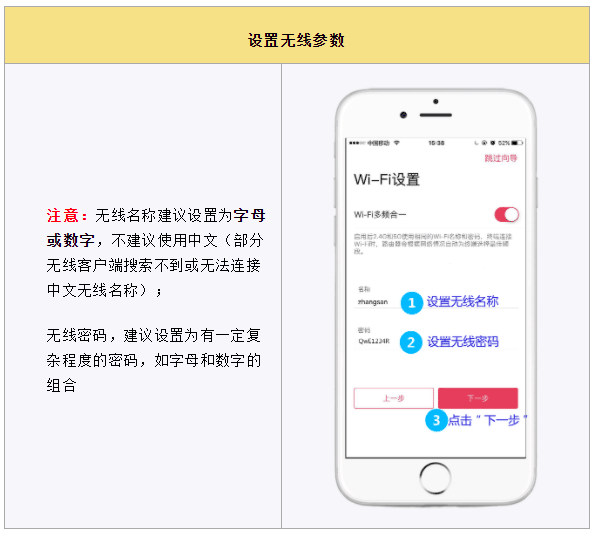
第三步:设置无线参数
接下来进入无线参数配置界面,设置无线网络的名称和密码,然后点击“下一步”按钮。具体操作可参考下图:
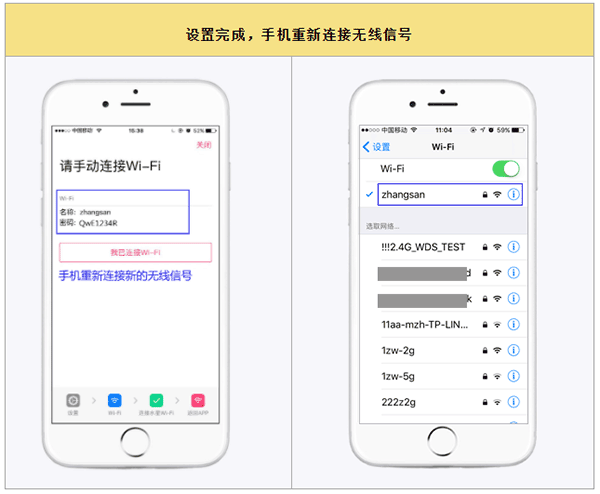
第四步:完成设置,重新连接无线信号
至此,路由器设置完成。
用手机重新搜索刚设置好的无线网络名称,输入对应的无线密码,连接成功后就能正常上网了。
其他无线终端(如手机、Pad等设备),只要连接上路由器的无线信号就能上网;其他有线终端(比如台式机这类设备),只要用一根网线把它连到路由器任意一个空闲的LAN口就能上网;不需要再对路由器进行设置。
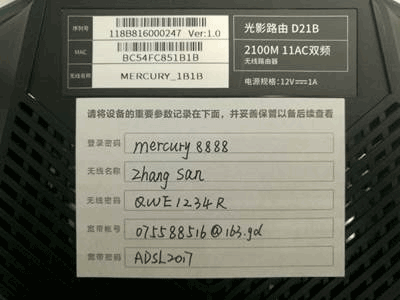
路由器管理员密码和无线密码常常容易被遗忘,所以Mercury路由器特意配备了一张小贴纸。建议您把设置好的相关密码填写在随产品一同配送的“路由器参数记录标贴”上,再将这张贴纸贴到路由器底部,这样日后管理起来会更方便。具体操作可参考下图:
v4.1.4版本
适配Wi-Fi7无线路由产品;
修复已知问题;
增强系统兼容性!
应用截图