类型:其他软件
版本:V12.12.6
大小:152.55MB
更新:2026-08-01 03:20
系统:安卓4.5+
语言:中文
同类推荐
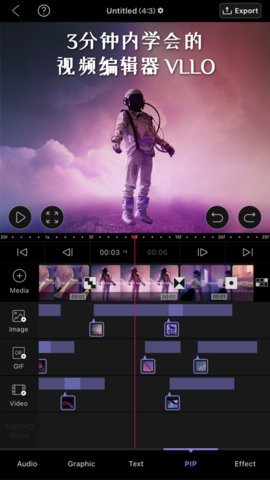
换一换VLLO是vimosoft推出的一款操作简便的手机视频剪辑应用,它免费配备了多样的滤镜效果,用户还能自主调节视频的曝光、对比度、饱和度、色温、色调等各项参数。除了基础的视频编辑功能外,VLLO也具备全面的音频处理能力,支持对音频设置淡入淡出效果、添加音效等操作。通过简单的拖拽动作,用户就能调整视频片段的顺序,还可以添加过渡动画和文字内容,轻松完成视频的剪辑与合成工作。
VLLO是一款操作简便的手机视频剪辑应用,为内容创作者配备了高效且专业的视频制作工具。借助各类风格独特的滤镜,用户能轻松赋予视频艺术氛围与视觉美感。VLLO具备丰富的编辑功能,包括视频剪辑、字幕添加、转场特效、动态贴纸以及文字叠加等,助力用户自由施展创意,增强视频的表现力。无论是日常记录生活,还是进行专业创作,VLLO都能轻松应对多样化的剪辑需求,助力用户打造出高品质的短视频内容。
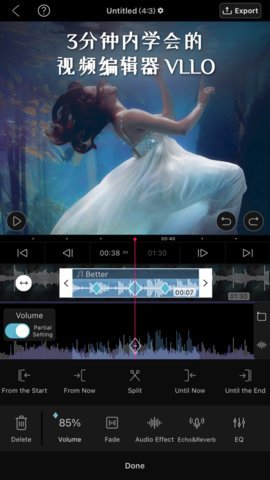
在音频编辑的操作中,用户能够添加背景音乐,调节音量的高低,还可以插入旁白或者各类声音效果。
这款软件具备全屏预览当前处理视频的功能,即便在未付费的情况下也不会添加水印。同时,它还配备了网格功能,能让用户更便捷地查看视频中的比例。
编辑完成后,用户能够直接把制作好的视频保存到手机相册里,还能一键分享到各大社交媒体平台。
VLLO具备多种滤镜效果,像彩色胶片、美食、电影调色、黑白、增强等都包含在内,并且它还配备了磁铁功能,能够完成对准网格的自动位置设定。
软件也配备了一系列预设模板,能助力用户迅速制作出专业水准的短视频,同时还提供教程指导,协助用户持续提升视频编辑能力。
所有经过编辑的视频都会自动保存至“我的项目”里,用户借助无限撤销/重做功能就能轻松恢复或再次应用操作。
打开VLLO并加载项目:先启动VLLO应用程序,接着打开你要编辑的视频项目,或者新建一个项目。进入音频编辑界面:在项目编辑页面,找到底部菜单里的“音频”选项卡并点击。这一般会展示当前已添加到项目里的所有音频轨道。
添加新音乐:在音频编辑界面里找到标有“添加音乐”或类似字样的功能按钮(其图标或许是一个加号“+”,也可能是音符样式)。点击此按钮,就能启动音乐导入的流程了。
选择音乐来源:应用程序或许会允许您选择从设备存储里挑选音乐文件,亦或是使用音乐库。要是您打算导入自己的音乐,就请选择从设备存储中选取。
浏览您设备的文件系统,找到并选择您希望添加的音乐文件。
调整音乐片段(若有需要):把音乐导入后,你会在时间轴上看到它成为一个新的音频层。这时候,你能按照需求对音乐进行裁剪、调节音量,或者设定它的起始与结束点,让其和视频内容相匹配。
完成音乐的导入与调整后,记得保存项目,这样所有的更改才会被妥善保存下来。
启动VLLO应用:第一步是在您的设备上打开VLLO应用程序。
进入设置菜单:在应用的主界面或者个人资料页面里找到“设置”(Settings)选项。它一般在屏幕的右上角或左上角,图标可能是齿轮样式的。
选择语言的操作步骤如下:在设置菜单里找到标注为“语言”(Language)的选项,该选项下会展示出所有可供选用的语言版本。
切换为中文:在语言列表里挑选“中文”作为界面语言。部分版本的应用或许会有简体中文与繁体中文两个选项,您可依据自身需求进行选择。
保存设置:选好语言后,别忘了确认并保存你的设置。有些应用可能得重启一下,语言更改才能生效。
创建新项目
打开VLLO应用后,通过点击“新建项目”选项或者“+”按钮,即可开启一项新的视频编辑任务。
你可以挑选想要导入的视频片段或照片,既能够从相册里选取,也能够直接录制新的内容。
基础编辑
剪辑操作:在时间轴里选中需要处理的片段,拖动其两端的边缘,就能裁切掉不需要的部分。
分割操作步骤如下:长按任意片段,待分割线出现后,拖动分割线至目标位置并松开,这样就能把一个片段拆分成两段。
删除:选中不需要的片段,点击垃圾桶图标进行删除。
添加过渡效果
在两个视频片段之间添加过渡效果,能让片段切换变得更平滑自然。操作时只需选中相邻的两个片段,它们中间的区域就会弹出过渡选项,从中选择心仪的效果应用即可。
应用滤镜和特效
滤镜功能可以为视频赋予多样的视觉风格,你可以通过顶部菜单栏里的滤镜选项,去浏览和挑选适配的样式。
特效:借助特效库内的各类元素来提升视频的表现力,像光晕、雪花这类动态效果都可以运用其中。
文字与贴纸
点击文本工具,接着在预览窗口里输入文字,之后对字体、大小、颜色等属性进行调整。
贴纸:从的贴纸库中选择有趣的图案装饰你的视频。
音频处理
背景音乐:支持添加自定义音乐文件作为背景音轨,兼容多种格式。
录音功能:可直接在应用内录制旁白解说,以此丰富视频的内容层次。
音量调节:可依据实际需求,对原声与背景音乐之间的相对音量平衡进行调整。
预览与导出
完成所有编辑后,点击播放按钮预览整个项目的效果。
要是觉得满意,就可以选择导出视频,设置好分辨率、帧率这类参数,最后点击“保存”或者“分享”按钮。
应用截图